
Cuestionario
Las preguntas aparecen en la pantalla grande y los estudiantes responden con su celular, tableta o un maniquí. Al mostrar la respuesta, aparece cuántas personas seleccionaron cada opción, así que puede volver a explicar en ese momento lo que muchos respondieron mal.
Requisitos
Sección titulada «Requisitos»
Modos de participación
Sección titulada «Modos de participación»| Dirigido por el instructor | Participación móvil | Participación con maniquí | |
|---|---|---|---|
| Cómo se responde | Ninguno (de viva voz, viendo la pantalla juntos) | Seleccionar una opción en el celular o la tableta | Número de compresiones en el pecho del maniquí |
| Límite de tiempo por pregunta | Ninguno (usted avanza) | 10, 15, 20 o 30 segundos, o Solo el primer acierto | Ninguno (usted avanza) |
| Cambiar la respuesta | — | Solo si Permitir editar respuestas está activado | Siempre (hasta que se muestre la respuesta) |
| Puntuación · clasificación | No | Sí | Sí |
| Conjuntos que usa | Los mismos que Participación móvil | Conjuntos para móvil | Solo conjuntos para maniquí |
- Selección del modo
- Selección del conjunto
- Conexión de participantes
- Preguntas
- Respuesta correcta
- Resultados finales
Selección del modo de participación
Sección titulada «Selección del modo de participación»Seleccione Cuestionario en Inicio para que aparezca esta pantalla. Seleccione una tarjeta para pasar a la siguiente pantalla.
- 1Dirigido por el instructor: Muestra solo las preguntas en la pantalla grande.
- 2Participación móvil: Los estudiantes entran con un código QR y responden en su propio dispositivo.
- 3Participación con maniquí: Los estudiantes responden comprimiendo los maniquíes conectados.
- 4Número de maniquíes conectados: Si no hay ninguno, aparece Sin maniquí conectado. Para usar Participación con maniquí, primero conecte los maniquíes (Conexión de maniquíes).
Selección del conjunto de cuestionario
Sección titulada «Selección del conjunto de cuestionario»A la izquierda está la configuración del cuestionario y a la derecha, la lista de conjuntos. La configuración solo existe en Participación móvil.
- 1Límite de tiempo por pregunta: Seleccione 10, 15, 20 o 30 segundos, o Solo el primer acierto (la pregunta termina en cuanto alguien acierta primero). El valor predeterminado es 15 segundos.
- 2Permitir editar respuestas: Si está marcada, los estudiantes pueden cambiar su respuesta hasta que se muestre la respuesta correcta. Si está desmarcada, queda la primera respuesta que seleccionaron. Está desmarcada de forma predeterminada y se bloquea si selecciona Solo el primer acierto.
- 3Lista de conjuntos: Seleccione el conjunto que va a usar. El número de arriba a la derecha es la cantidad de preguntas.
- 4Siguiente: Se habilita al seleccionar un conjunto. Selecciónelo para pasar a la pantalla para unirse.
- 5Elegir otro modo: Regresa a la pantalla de selección del modo de participación.
Conexión de los estudiantes — Participación móvil
Sección titulada «Conexión de los estudiantes — Participación móvil»Pida a los estudiantes que escaneen los dos códigos QR en orden con sus dispositivos.
- 1Conexión de red: Conecta el dispositivo del estudiante a la misma red Wi-Fi que la PC. Solo aparece si la PC conoce el nombre de la red Wi-Fi.
- 2Acceso a la sesión: Abre la aplicación en el dispositivo del estudiante. El estudiante selecciona Estudiante, ingresa un nombre (de 2 a 10 caracteres) y selecciona Unirse.
- 3Ampliar: Muestra el código QR en grande.
- 4Lista de la sesión: Los nombres aparecen en el orden en que se ingresaron. Las dos líneas de arriba son la cantidad de dispositivos conectados y la cantidad de personas que ingresaron su nombre.
- 5Iniciar: Muestra la primera pregunta.
Configuración de los maniquíes participantes — Participación con maniquí
Sección titulada «Configuración de los maniquíes participantes — Participación con maniquí»Cambie a Participa los maniquíes que van a responder. Solo los maniquíes que participan pueden responder.
- 1Cómo responder: Cómo responder con un maniquí (vea “Respuestas con maniquí” más abajo).
- 2Filas de maniquíes: Comprima el pecho del maniquí una vez y suelte para cambiar entre Participa ↔ No participa. Para volver a cambiarlo, espere unos 2.5 segundos antes de comprimir. El número en el círculo es el ID del maniquí.
- 3Participar todos: Hace participar a todos los maniquíes. Cuando todos participan, cambia a Retirar todos.
- 4Gestionar conexiones: Lleva a la pantalla de búsqueda de maniquíes (Conexión de maniquíes).
- 5Iniciar: Muestra la primera pregunta.
Desarrollo de las preguntas
Sección titulada «Desarrollo de las preguntas»Los dispositivos de los estudiantes también muestran la misma pregunta y el tiempo restante.
- 1Pregunta y opciones (1 a 4): Las preguntas de verdadero o falso aparecen como dos casillas, ○ / ✕.
- 2Tiempo restante: El tiempo que queda. Con Solo el primer acierto, aquí aparecen Condición de finalización y Solo el primer acierto.
- 3Estado de respuestas: La cantidad de personas que respondieron. Se pone en verde cuando todos han respondido.
- 4Mostrar respuesta: Muestra la respuesta correcta.
| Modo | Cuándo se muestra la respuesta correcta |
|---|---|
| 10, 15, 20 o 30 segundos | Automáticamente cuando se acaba el tiempo. También puede seleccionar Mostrar respuesta antes. |
| Solo el primer acierto | Automáticamente en el momento en que alguien acierta primero. Si nadie acierta, selecciónelo usted. |
| Dirigido por el instructor · Participación con maniquí | No hay límite de tiempo. Solo se muestra cuando usted selecciona Mostrar respuesta. |
Respuesta correcta
Sección titulada «Respuesta correcta»- 1Explicación: Si el conjunto tiene una explicación, aparece junto con la respuesta correcta.
- 2Opción correcta: Se muestra en verde.
- 3Distribución de respuestas: La cantidad de personas que seleccionaron cada opción. A, B, C y D son las opciones 1, 2, 3 y 4.
- 4Botones: Punto de control muestra la clasificación hasta el momento (paso 6), Siguiente pregunta pasa a la siguiente pregunta y Finalizar termina el cuestionario. En la última pregunta solo está Finalizar.
Clasificación en el punto de control
Sección titulada «Clasificación en el punto de control»Aparece al seleccionar Punto de control en la pantalla de respuesta correcta. Los dispositivos de los estudiantes también muestran la misma Clasificación en vivo.
- 1Botones: Continúe con Siguiente pregunta o termine el cuestionario con Finalizar.
- 2Resumen de la sesión: Quien va en primer lugar y su puntuación, el promedio de respuestas correctas y el tiempo promedio de respuesta.
- 3Mejores: La cantidad de respuestas correctas de hasta los 5 primeros. Cada bloque de la barra es una respuesta correcta. La barra azul delgada de al lado es el tiempo promedio de respuesta: cuanto más llena, más tarde se respondió.
- 4Clasificación general: La clasificación general. Las barritas muestran cada pregunta como acierto (verde), error (rosa) o pregunta que aún no sale (gris). La marca de verificación verde indica que acertó la pregunta anterior.
Resultados finales
Sección titulada «Resultados finales»- 1Podio: El 1.º, 2.º y 3.er lugar. En Participación con maniquí, se muestran los ID de los maniquíes.
- 2Resumen de la sesión: El ganador, el promedio de respuestas correctas y el tiempo promedio de respuesta. Si se desplaza hacia abajo, hay un gráfico con la puntuación de hasta los 5 primeros.
- 3Clasificación general: La clasificación general, con cada pregunta como acierto (verde) o error (rosa), el número de aciertos, el tiempo promedio de respuesta y la puntuación. La marca de verificación verde indica que acertó la última pregunta.
- 4Reiniciar: Regresa a la pantalla de selección del conjunto para iniciar un nuevo cuestionario.
Respuestas con maniquí
Sección titulada «Respuestas con maniquí»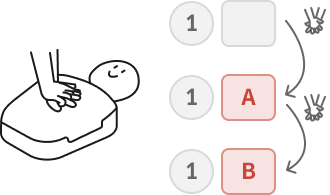
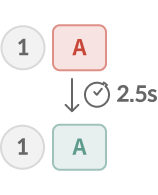
La columna Respuestas de maniquíes, a la derecha de la pantalla de pregunta, muestra el estado de respuesta de cada maniquí.
Criterios de puntuación y clasificación
Sección titulada «Criterios de puntuación y clasificación»Pantallas del estudiante
Sección titulada «Pantallas del estudiante»En Participación móvil, cuando usted selecciona un botón, la pantalla de los estudiantes también avanza automáticamente.
| Instructor (PC · pantalla grande) | Estudiante (celular · tableta) |
|---|---|
| ① Selección del modo · conjunto → Siguiente | Si ya entró, espera en la pantalla Esperando a que comience el cuestionario. |
| ② Pantalla para unirse (códigos QR · lista de la sesión) | Escanear el código QR → Estudiante → Unirse al cuestionario: ingresar un nombre y seleccionar Unirse → Estás dentro |
| ③ Iniciar → pregunta · tiempo restante · estado de respuestas | Aparecen la misma pregunta y el tiempo restante. Responde seleccionando una opción. |
| ④ Mostrar respuesta (o fin del tiempo) → explicación · distribución de respuestas | ¡Correcto!, ¡Incorrecto! o Tiempo agotado (en el modo de primer acierto, Primera respuesta tomada) |
| ⑤ Punto de control → Clasificación en vivo | Clasificación en vivo (su propia fila se resalta) |
| ⑥ Finalizar → resultados finales | Mi puntuación: Precisión · Posición final · Racha más larga + clasificación general |
Tabletas y niveles de licencia
Sección titulada «Tabletas y niveles de licencia»Preguntas frecuentes
Sección titulada «Preguntas frecuentes»Aparece “No hay conjuntos de cuestionarios”
Todavía no se ha recibido ningún conjunto de cuestionario. Los conjuntos no se pueden crear en la aplicación. Los conjuntos predeterminados se descargan de internet al abrir la aplicación, así que revise la conexión a internet y vuelva a abrir la aplicación. Los conjuntos que crea el administrador solo se reciben si conecta la aplicación con CPR cloud (Integración en la nube).
Seleccioné Participación con maniquí y no hay ningún conjunto
“No hay conjuntos para maniquí. Agregue un conjunto o elija otro modo.” — En Participación con maniquí solo aparecen los conjuntos para maniquí. Seleccione otro modo con Elegir otro modo o pida al administrador que agregue conjuntos para maniquí en CPR cloud.
Siguiente está atenuado
Todavía no ha seleccionado un conjunto. Seleccione en la lista de la derecha el conjunto que va a usar.
No aparece el código QR para unirse
“Sin red: no se puede crear un QR para unirse.” — Revise que la PC esté conectada a una red Wi-Fi u otra red. En la tableta del instructor puede aparecer por un momento “Cargando la información de red del escritorio del instructor…”.
Solo aparece un código QR
Cuando la PC no conoce el nombre de la red Wi-Fi, solo aparece el código QR de Acceso a la sesión. Primero conecte directamente los dispositivos de los estudiantes a la misma red Wi-Fi que la PC y luego pida que escaneen ese código QR.
Escanearon el código QR, pero no se abre la pantalla del estudiante
Los dispositivos de los estudiantes deben estar en la misma red Wi-Fi que la PC. Pida que escaneen primero el código QR 1 (Conexión de red) y después el 2 (Acceso a la sesión). Si aún no funciona, es posible que el firewall de la PC esté bloqueando la conexión de los dispositivos de los estudiantes. Permita las conexiones de esta aplicación en el firewall o, si es una PC de su institución, pida al área de sistemas (TI) que “permita el puerto 5050” (Uso de tabletas).
Un estudiante que llegó tarde no puede unirse
“Hay un cuestionario en curso” — Después de que aparece la primera pregunta, ya nadie puede unirse. Pida que participe en el siguiente cuestionario.
Los maniquíes no aparecen en la pantalla de pregunta
“Aún no se ha unido ningún maniquí” — Los maniquíes no se cambiaron a Participa en la pantalla “Configuración de los maniquíes participantes” del paso 3. “No hay maniquí conectado” — Los maniquíes se desconectaron. Vuelva a conectarlos (Conexión de maniquíes).
No veo el límite de tiempo ni la opción de editar respuestas
Estas opciones solo existen en Participación móvil. En Dirigido por el instructor y Participación con maniquí no hay límite de tiempo: se avanza con un botón. Si selecciona Solo el primer acierto, se desactiva la edición de respuestas con el aviso “No disponible en el modo de primer acierto.”.
Quiero terminar el cuestionario a mitad de una pregunta
La pantalla de pregunta no tiene botón Finalizar. Primero seleccione Mostrar respuesta y luego Finalizar.