
Pantalla de Inicio
La pantalla de Inicio es la primera pantalla que aparece al abrir la aplicación. Seleccione una función de la clase en Menú, arriba, y abra en Multimedia, abajo, los videos, fotos y PDF que mostrará durante la clase.
Diseño de la pantalla
Sección titulada «Diseño de la pantalla»- 1Configuración (botón con icono de engranaje): Abre la configuración de la aplicación. Un punto rojo indica que hay una versión nueva.
- 2Menú: Las 4 tarjetas del menú principal. Seleccione una para entrar a esa función.
- 3Multimedia: Los videos, fotos y PDF que mostrará durante la clase. Seleccione uno para verlo en grande.
- 4Editar: Agrega o elimina contenido multimedia y cambia el orden.
- 5Conectar tableta: Abre la ventana de conexión cuando también usa tabletas.
Menú principal
Sección titulada «Menú principal»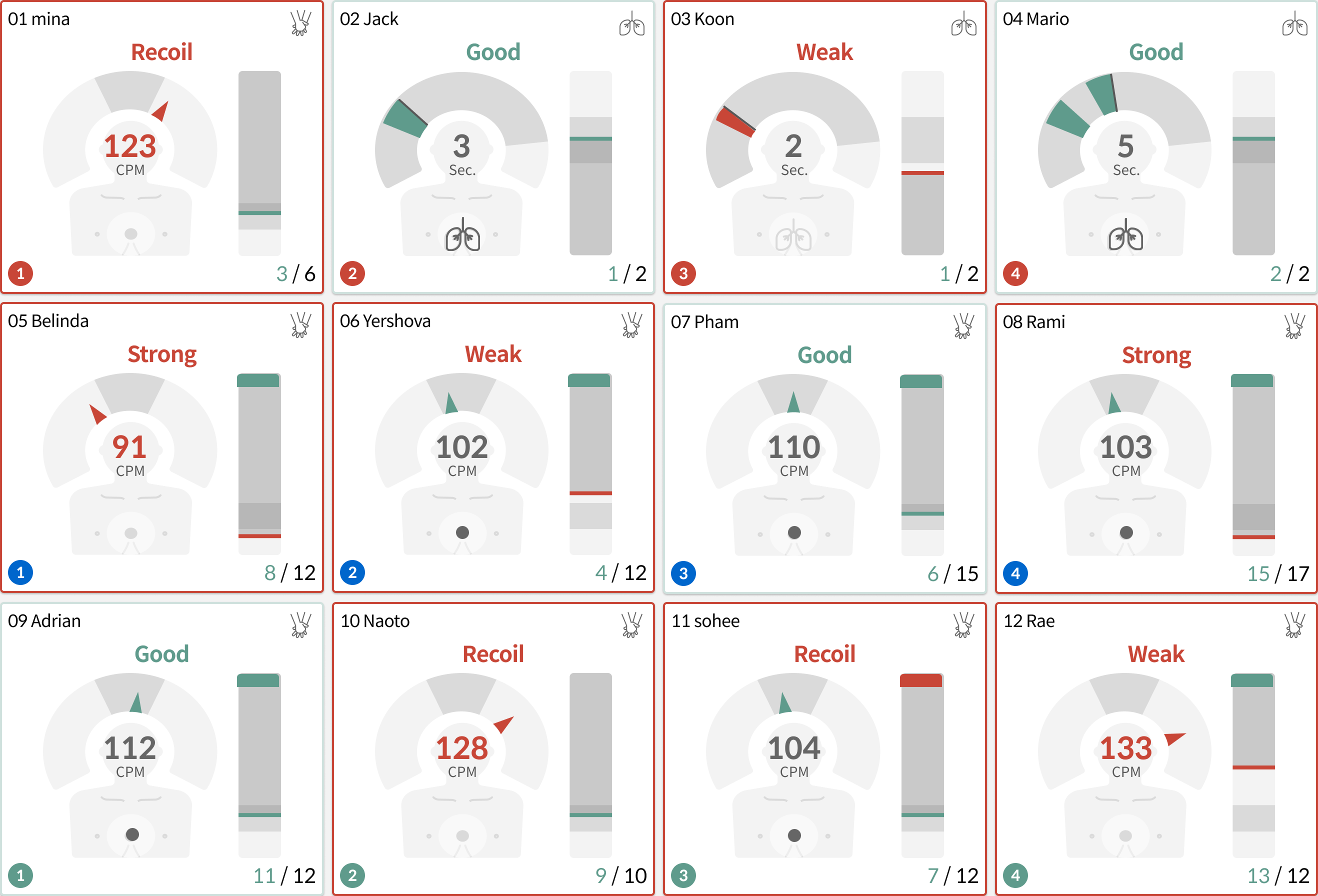
Modo de retroalimentación
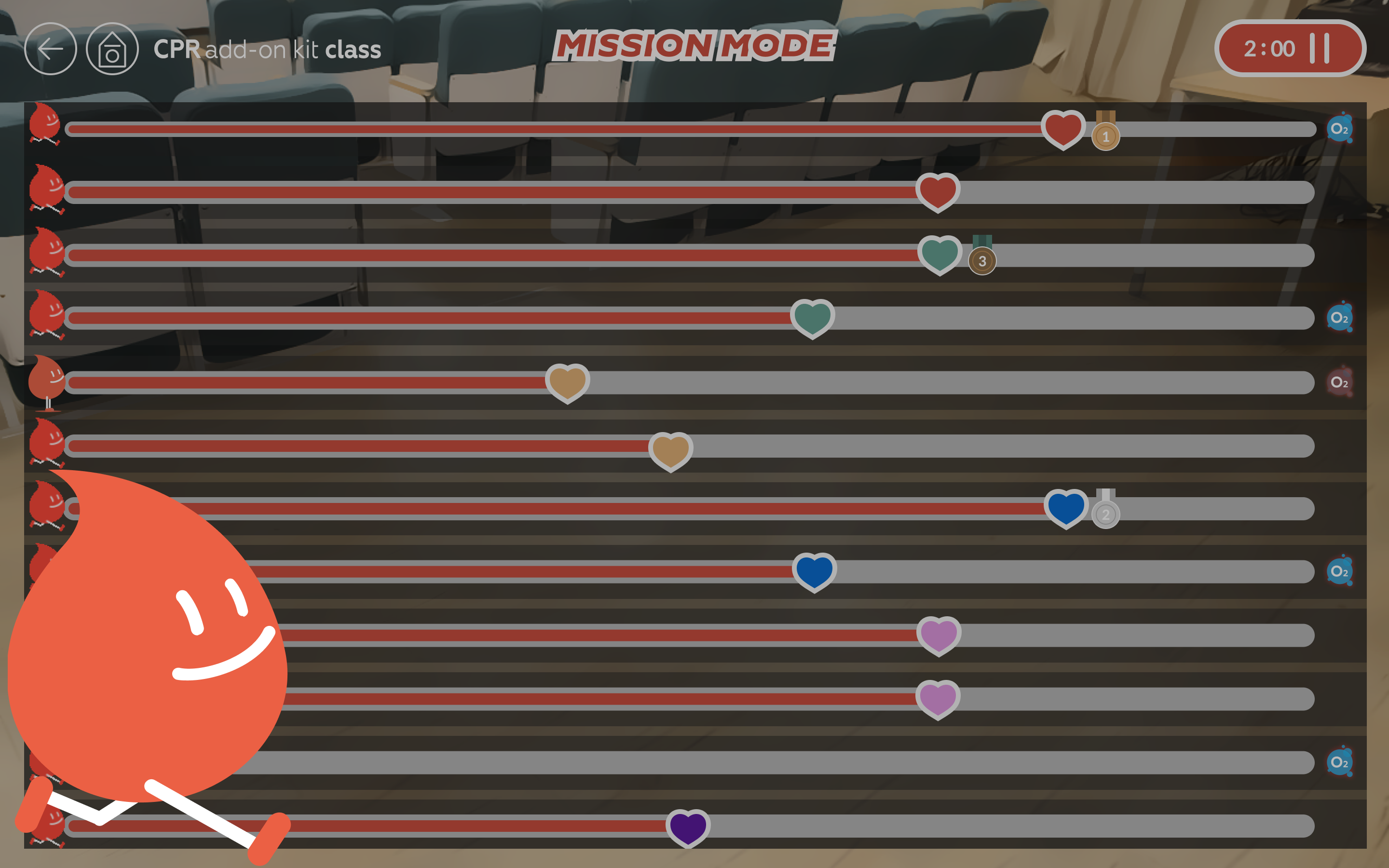
Modo misión

Lista de resultados

Cuestionario
Selección del menú principal
Sección titulada «Selección del menú principal»Seleccione la tarjeta de menú adecuada para su clase. Para volver a Inicio desde otra pantalla, seleccione el botón Inicio (icono de casa) arriba a la izquierda. En algunas pantallas está junto al botón de regresar.
Menú de configuración
Sección titulada «Menú de configuración»Seleccione el botón Configuración (icono de engranaje) arriba a la derecha para ver las siguientes opciones de configuración.
Botón para conectar tabletas
Sección titulada «Botón para conectar tabletas»- 1Conectar tableta: Está en la parte inferior de la pantalla de Inicio. Al pasar el puntero del mouse sobre él, se despliega y muestra Conectar tableta adicional · Ver código QR.
- 2Selecciónelo para abrir la ventana Conectar dispositivo adicional (tableta). Después de revisar los datos de la red Wi-Fi, aparece un código QR para escanear con la tableta.
Para saber cómo conectarlas, consulte Uso de tabletas.
Apertura de contenido multimedia
Sección titulada «Apertura de contenido multimedia»Seleccione una tarjeta de Multimedia, abajo, para ver el video, la foto o el PDF en grande. Para agregar u organizar el contenido multimedia, consulte Multimedia.
Pantalla de Inicio en la tableta del estudiante
Sección titulada «Pantalla de Inicio en la tableta del estudiante»La tableta del estudiante es solo para ver y sigue la pantalla del instructor. Para saber cómo usar las tabletas, consulte Uso de tabletas.
- 1El menú está atenuado y no se puede seleccionar. Cuando el instructor entra a un menú, la tableta pasa a la misma pantalla.
- 2En lugar del botón de configuración hay un botón Cerrar sesión. Al seleccionarlo, se vuelve a la pantalla de selección de rol.
- 3Las tarjetas multimedia tampoco se pueden seleccionar. Cuando el instructor abre un medio, también se abre en la tableta. No hay botón Editar ni botón Conectar tableta.
Preguntas frecuentes
Sección titulada «Preguntas frecuentes»El menú está atenuado y no puedo seleccionarlo
Si entró como estudiante en una tableta, no puede seleccionar el menú. Para usarla como instructor, seleccione Cerrar sesión y vuelva a seleccionar su rol. (Uso de tabletas)
Desaparecieron el menú y el logotipo de arriba
Mientras edita la sección Multimedia, el menú y el logotipo de arriba se ocultan. Seleccione el botón rojo Listo a la derecha para volver a la pantalla normal.
No veo el botón Conectar tableta
Este botón se oculta mientras edita la sección Multimedia o en una tableta del estudiante. Termine de editar en la PC y vuelva a revisar.
Apareció un punto rojo en el botón de configuración
Indica que salió una versión nueva que todavía no se ha instalado. Cuando aparezca la ventana de actualización o un aviso en la parte inferior de la pantalla, siga las instrucciones para instalarla. Al instalarla, el punto rojo desaparece. Para los pasos de actualización, consulte Actualizaciones y subida de datos.