
الاختبار
تُعرض الأسئلة على الشاشة الكبيرة، ويجيب الطلاب بالهاتف أو الجهاز اللوحي أو بالدمية. وعند كشف الإجابة يظهر عدد من اختار كل خيار، فيمكنك أن تعيد في الحال شرح ما أخطأ فيه كثيرون.
المتطلبات
Section titled “المتطلبات”
أوضاع المشاركة
Section titled “أوضاع المشاركة”| بقيادة المدرب | المشاركة عبر الجوال | المشاركة عبر الدمية | |
|---|---|---|---|
| طريقة الإجابة | لا توجد (المشاهدة معًا والإجابة شفهيًا) | اختيار خيار في الهاتف أو الجهاز اللوحي | عدد مرات الضغط على صدر الدمية |
| الحد الزمني لكل سؤال | لا يوجد (أنت من ينتقل) | 10 · 15 · 20 · 30 ثانية أو الأول الصحيح فقط | لا يوجد (أنت من ينتقل) |
| تغيير الإجابة | — | فقط عند تشغيل السماح بتعديل الإجابات | دائمًا (حتى كشف الإجابة) |
| النقاط · الترتيب | لا توجد | توجد | توجد |
| مجموعات الاختبار المستخدمة | المجموعات نفسها في المشاركة عبر الجوال | مجموعات الجوال | مجموعات الدمى فقط |
طريقة الاستخدام
Section titled “طريقة الاستخدام”- اختيار الطريقة
- اختيار مجموعة الاختبار
- انضمام المشاركين
- الأسئلة
- كشف الإجابة
- النتائج النهائية
اختيار وضع المشاركة
Section titled “اختيار وضع المشاركة”اضغط على اختبار في الشاشة الرئيسية لتظهر هذه الشاشة. عند الضغط على بطاقة تنتقل إلى الشاشة التالية.
- 1بقيادة المدرب: تُعرض الأسئلة وحدها على الشاشة الكبيرة.
- 2المشاركة عبر الجوال: ينضم الطالب برمز QR ويجيب من جهازه.
- 3المشاركة عبر الدمية: يجيب الطالب بالضغط على دمية متصلة.
- 4عدد الدمى المتصلة: إذا لم تكن هناك أي دمية متصلة يظهر لا توجد دمية متصلة. لاستخدام المشاركة عبر الدمية، وصّل الدمى أولًا (توصيل الدمى).
اختيار مجموعة الاختبار
Section titled “اختيار مجموعة الاختبار”على اليمين إعدادات الاختبار، وعلى اليسار قائمة مجموعات الاختبار. لا توجد خانات الإعدادات إلا في المشاركة عبر الجوال.
- 1الحد الزمني لكل سؤال: اختر 10 · 15 · 20 · 30 ثانية أو الأول الصحيح فقط (ينتهي السؤال فور أن يجيب أحدهم إجابة صحيحة أولًا). القيمة الافتراضية 15 ثانية.
- 2السماح بتعديل الإجابات: عند تحديده يستطيع الطالب تغيير إجابته حتى كشف الإجابة. وعند إيقافه تُعتمد الإجابة التي اختارها أولًا. يكون متوقفًا افتراضيًا، ويُقفَل عند اختيار الأول الصحيح فقط.
- 3قائمة مجموعات الاختبار: اختر مجموعة الاختبار التي تريد استخدامها. الرقم في أعلى اليسار هو عدد الأسئلة.
- 4التالي: يصبح مفعّلًا عند اختيار مجموعة اختبار. اضغط عليه للانتقال إلى شاشة الانضمام.
- 5اختر الوضع من جديد: يعيدك إلى شاشة اختيار وضع المشاركة.
انضمام الطلاب — في المشاركة عبر الجوال
Section titled “انضمام الطلاب — في المشاركة عبر الجوال”اطلب من الطلاب أن يمسحوا رمزَي QR بالترتيب بأجهزتهم.
- 1اتصال الشبكة: يوصّل جهاز الطالب بشبكة Wi-Fi نفسها المتصل بها الكمبيوتر. لا يظهر إلا إذا كان الكمبيوتر يعرف اسم شبكة Wi-Fi.
- 2الدخول إلى الجلسة: يفتح التطبيق على جهاز الطالب. يختار الطالب الطالب ويكتب اسمه (من 2 إلى 10 أحرف) ثم يضغط على انضمام.
- 3تكبير: يعرض رمز QR بحجم كبير.
- 4قائمة المشاركين: تظهر الأسماء بترتيب إدخالها. السطران في الأعلى هما عدد الأجهزة المتصلة وعدد من أدخلوا أسماءهم.
- 5ابدأ: يعرض السؤال الأول.
إعداد الدمى المشاركة — في المشاركة عبر الدمية
Section titled “إعداد الدمى المشاركة — في المشاركة عبر الدمية”حوّل الدمى التي ستجيب إلى مشارك. لا تستطيع الإجابة إلا الدمى المشاركة.
- 1طريقة الإجابة: طريقة الإجابة بالدمية (انظر «طريقة الإجابة بالدمية» أدناه).
- 2صفوف الدمى: اضغط على صدر الدمية مرة واحدة ثم ارفع يدك ليتبدّل مشارك ↔ غير مشارك. للتبديل مرة أخرى، انتظر نحو 2.5 ثانية ثم اضغط. الرقم داخل الدائرة هو رقم تعريف الدمية.
- 3مشاركة الكل: يجعل جميع الدمى تشارك. وعندما تكون كلها مشاركة يتحوّل إلى إلغاء مشاركة الكل.
- 4إدارة الاتصالات: ينقلك إلى شاشة البحث عن الدمى (توصيل الدمى).
- 5ابدأ: يعرض السؤال الأول.
سير الأسئلة
Section titled “سير الأسئلة”يظهر السؤال نفسه والوقت المتبقي على أجهزة الطلاب أيضًا.
- 1السؤال والخيارات (1–4): تظهر أسئلة الصواب والخطأ في خانتين ○ / ✕.
- 2الوقت المتبقي: الوقت المتبقي. عند اختيار الأول الصحيح فقط يظهر هنا شرط الإنهاء والأول الصحيح فقط.
- 3حالة الإجابات: عدد من أجابوا. وعندما يجيب الجميع يتحوّل إلى الأخضر.
- 4كشف الإجابة: يكشف الإجابة الصحيحة.
| الطريقة | متى تُكشف الإجابة |
|---|---|
| 10 · 15 · 20 · 30 ثانية | تُكشف تلقائيًا عند انتهاء الوقت. ويمكنك أيضًا الضغط على كشف الإجابة قبل ذلك. |
| الأول الصحيح فقط | تُكشف تلقائيًا في اللحظة التي يجيب فيها أحدهم إجابة صحيحة أولًا. وإذا لم يُجب أحد إجابة صحيحة، فاضغط عليه بنفسك. |
| بقيادة المدرب · المشاركة عبر الدمية | لا يوجد حد زمني. لا تُكشف الإجابة إلا عندما تضغط على كشف الإجابة. |
كشف الإجابة
Section titled “كشف الإجابة”- 1الشرح: إذا كان في مجموعة الاختبار شرح، فإنه يظهر مع الإجابة الصحيحة.
- 2الخيار الصحيح: يظهر باللون الأخضر.
- 3توزيع الإجابات: عدد من اختار كل خيار. الحروف A · B · C · D هي الخيارات 1 · 2 · 3 · 4.
- 4الأزرار: نقطة مراجعة لعرض الترتيب حتى الآن (الخطوة 6)، والسؤال التالي للسؤال التالي، وإنهاء لإنهاء الاختبار. في السؤال الأخير لا يوجد إلا إنهاء.
الترتيب في نقطة المراجعة
Section titled “الترتيب في نقطة المراجعة”يظهر عند الضغط على نقطة مراجعة في شاشة كشف الإجابة. ويظهر الترتيب المباشر نفسه على أجهزة الطلاب أيضًا.
- 1الأزرار: تابع بـالسؤال التالي أو أنهِ الاختبار بـإنهاء.
- 2ملخص الجلسة: صاحب المركز الأول حاليًا ونقاطه، ومتوسط عدد الإجابات الصحيحة، ومتوسط زمن الإجابة.
- 3الأوائل: عدد الإجابات الصحيحة لأعلى 5 مشاركين كحد أقصى. كل خانة في الشريط تساوي إجابة صحيحة واحدة. الشريط الأزرق الرفيع بجانبه هو متوسط زمن الإجابة، وكلما امتلأ أكثر دلّ ذلك على أن الإجابات جاءت متأخرة.
- 4الترتيب العام: الترتيب العام. الأشرطة الصغيرة تبيّن لكل سؤال الإجابة الصحيحة (أخضر) أو الخاطئة (وردي) أو السؤال الذي لم يُعرض بعد (رمادي)، وعلامة الاختيار الخضراء تعني أن المشارك أجاب إجابة صحيحة عن السؤال السابق مباشرة.
النتائج النهائية
Section titled “النتائج النهائية”- 1منصة التتويج: المراكز 1 · 2 · 3. في المشاركة عبر الدمية يظهر رقم تعريف الدمية.
- 2ملخص الجلسة: الفائز، ومتوسط عدد الإجابات الصحيحة، ومتوسط زمن الإجابة. وإذا مررت إلى الأسفل تجد رسمًا بيانيًا لنقاط أعلى 5 مشاركين كحد أقصى.
- 3الترتيب العام: الترتيب العام مع الإجابة الصحيحة (أخضر) أو الخاطئة (وردي) لكل سؤال، وعدد الإجابات الصحيحة ومتوسط زمن الإجابة والنقاط. علامة الاختيار الخضراء تعني أن المشارك أجاب عن السؤال الأخير إجابة صحيحة.
- 4إعادة: يعيدك إلى شاشة اختيار مجموعة الاختبار لبدء اختبار جديد.
طريقة الإجابة بالدمية
Section titled “طريقة الإجابة بالدمية”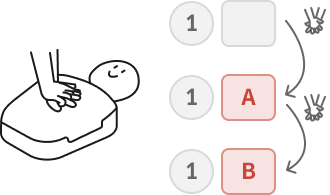
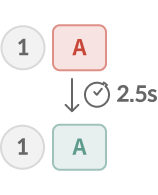
يظهر في عمود ردود الدمى على يسار شاشة السؤال حالة إجابة كل دمية.
معايير النقاط والترتيب
Section titled “معايير النقاط والترتيب”شاشة الطالب
Section titled “شاشة الطالب”في المشاركة عبر الجوال، عندما تضغط على زر تنتقل شاشة الطالب تلقائيًا أيضًا.
| المدرّب (الكمبيوتر · الشاشة الكبيرة) | الطالب (الهاتف · الجهاز اللوحي) |
|---|---|
| ① اختيار الطريقة · مجموعة الاختبار ← التالي | إذا كان قد انضم مسبقًا، ينتظر في شاشة بانتظار بدء الاختبار. |
| ② شاشة الانضمام (رمزا QR · قائمة المشاركين) | مسح رمز QR ← الطالب ← انضم إلى الاختبار: كتابة الاسم ثم انضمام ← تم انضمامك |
| ③ ابدأ ← السؤال · الوقت المتبقي · حالة الإجابات | يظهر السؤال نفسه والوقت المتبقي. يجيب الطالب بالضغط على خيار. |
| ④ كشف الإجابة (أو انتهاء الوقت) ← الشرح · توزيع الإجابات | إجابة صحيحة! · إجابة خاطئة! أو انتهى الوقت (وفي وضع الأول الصحيح: انتهى السبق) |
| ⑤ نقطة مراجعة ← الترتيب المباشر | الترتيب المباشر (مع تمييز صفّ الطالب) |
| ⑥ إنهاء ← النتائج النهائية | نتيجتي: الدقة · الترتيب النهائي · أطول سلسلة + الترتيب العام |
الأجهزة اللوحية وفئات الترخيص
Section titled “الأجهزة اللوحية وفئات الترخيص”الأسئلة الشائعة
Section titled “الأسئلة الشائعة”تظهر رسالة «لا توجد مجموعات اختبارات»
لم تُنزَّل أي مجموعة اختبار بعد. لا يمكنك إنشاء مجموعات الاختبار في التطبيق. تُنزَّل مجموعات الاختبار الافتراضية من الإنترنت عند تشغيل التطبيق، لذا تحقّق من الاتصال بالإنترنت ثم أعد تشغيل التطبيق. أما مجموعات الاختبار التي أنشأها المسؤول فلا تصل إلا بعد ربط التطبيق بـ CPR cloud (التكامل السحابي).
اخترت المشاركة عبر الدمية ولا توجد أي مجموعة اختبار
«لا توجد مجموعات للدمية. أضف مجموعة أو اختر وضعًا آخر.» — في المشاركة عبر الدمية لا تظهر إلا مجموعات الاختبار الخاصة بالدمى. اضغط على اختر الوضع من جديد لاختيار طريقة أخرى، أو اطلب من المسؤول إضافة مجموعات اختبار خاصة بالدمى في CPR cloud.
زر التالي باهت
لم تختر مجموعة اختبار بعد. اختر مجموعة الاختبار التي تريد استخدامها من القائمة على اليسار.
لا يظهر رمز QR للانضمام
«لا توجد شبكة — لا يمكن إنشاء رمز QR للانضمام.» — تحقّق من أن الكمبيوتر متصل بشبكة Wi-Fi أو بشبكة. وعلى الجهاز اللوحي للمدرّب قد تظهر رسالة «جارٍ تحميل معلومات شبكة سطح مكتب المدرّب…» لحظات.
لا يظهر إلا رمز QR واحد
عندما لا يعرف الكمبيوتر اسم شبكة Wi-Fi، لا يظهر إلا رمز QR الخاص بـالدخول إلى الجلسة. وصّل أجهزة الطلاب أولًا مباشرةً بشبكة Wi-Fi نفسها المتصل بها الكمبيوتر، ثم اطلب منهم مسح ذلك الرمز.
مسح الطلاب رمز QR لكن شاشة الطالب لا تُفتح
يجب أن تكون أجهزة الطلاب على شبكة Wi-Fi نفسها المتصل بها الكمبيوتر. اطلب من الطلاب مسح رمز QR 1 (اتصال الشبكة) أولًا، ثم 2 (الدخول إلى الجلسة). وإذا لم ينجح ذلك، فقد يكون جدار الحماية في الكمبيوتر يحجب اتصال أجهزة الطلاب. اسمح باتصالات هذا التطبيق في جدار الحماية، أو إذا كان الكمبيوتر تابعًا لمؤسسة فاطلب من قسم تقنية المعلومات «السماح بالمنفذ 5050» (استخدام الأجهزة اللوحية).
لا يستطيع طالب تأخّر في الحضور أن ينضم
«هناك اختبار جارٍ» — بعد ظهور السؤال الأول لا يمكن لأحد أن ينضم من جديد. اجعله يشارك في الاختبار التالي.
لا تظهر الدمى في شاشة السؤال
«لم تنضم أي دمية بعد» — لم تُحوَّل الدمى إلى مشارك في شاشة الخطوة 3 «إعداد الدمى المشاركة». «لا توجد دمية متصلة» — انقطع اتصال الدمى. وصّل الدمى من جديد (توصيل الدمى).
لا أرى إعدادَي الحد الزمني وتعديل الإجابات
لا توجد هذه الإعدادات إلا في المشاركة عبر الجوال. أما وضعا «بقيادة المدرب» و«المشاركة عبر الدمية» فلا حد زمني فيهما، وتنتقل فيهما بالضغط على زر. وعند اختيار الأول الصحيح فقط يتوقف تعديل الإجابات وتظهر رسالة «غير متاح في وضع الأول الصحيح.».
أريد إنهاء الاختبار في منتصف سؤال
لا يوجد زر إنهاء في شاشة السؤال. اضغط أولًا على كشف الإجابة، ثم على إنهاء.