
クイズ
大きな画面に問題を表示し、受講者はスマートフォン・タブレットやマネキンで回答します。正解を公開すると選択肢ごとに選んだ人数が表示されるので、間違いが多かった内容をその場でもう一度説明できます。

| 講師主導 | モバイル参加 | マネキン参加 | |
|---|---|---|---|
| 回答のしかた | なし(画面を一緒に見て口頭で) | スマートフォン・タブレットで選択肢を選ぶ | マネキンの胸を押した回数 |
| 問題ごとの制限時間 | なし(講師が進める) | 10・15・20・30秒または先着1名のみ | なし(講師が進める) |
| 回答の変更 | — | 回答の修正を許可をオンにしたときだけ | いつでも(正解の公開まで) |
| スコア・順位 | なし | あり | あり |
| 使うセット | モバイル参加と同じセット | モバイル用セット | マネキン用セットのみ |
- 参加モードの選択
- セットの選択
- 参加者の接続
- 問題
- 正解の公開
- 最終結果
参加モードの選択
Section titled “参加モードの選択”ホームでクイズを押すと、この画面が表示されます。カードを押すと次の画面に進みます。
- 1講師主導:大きな画面に問題だけを表示します。
- 2モバイル参加:受講者がQRコードで接続し、自分のデバイスで回答します。
- 3マネキン参加:接続したマネキンを押して回答します。
- 4接続中のマネキンの数:1台もない場合はマネキン未接続と表示されます。マネキン参加を使うには、先にマネキンを接続してください(マネキンの接続)。
クイズセットの選択
Section titled “クイズセットの選択”左がクイズの設定、右がセットの一覧です。設定欄はモバイル参加にだけあります。
- 1問題ごとの制限時間:10・15・20・30秒または先着1名のみ(誰かが最初に正解するとすぐ終了)を選びます。デフォルトは15秒です。
- 2回答の修正を許可:チェックすると、受講者は正解の公開まで回答を変更できます。オフにすると、最初に選んだ回答で確定します。デフォルトはオフで、先着1名のみを選ぶとロックされます。
- 3セット一覧:使うセットを選んでください。右上の数字は問題数です。
- 4次へ:セットを選ぶと押せるようになります。押すと参加画面に進みます。
- 5モードを選び直す:参加モードの選択画面に戻ります。
受講者の接続 — モバイル参加のとき
Section titled “受講者の接続 — モバイル参加のとき”受講者のデバイスで2つのQRコードを順番に読み取ってもらってください。
- 1ネットワーク接続:受講者のデバイスをPCと同じWi-Fiに接続します。PCがWi-Fiの名前を把握しているときだけ表示されます。
- 2セッションへの接続:受講者のデバイスでアプリを開きます。受講者は受講者を選び、名前(2〜10文字)を入力して参加するを押します。
- 3拡大:QRコードを大きく表示します。
- 4参加名簿:名前を入力した順に表示されます。上の2行は、接続したデバイスの数と名前を入力した人数です。
- 5開始:最初の問題を表示します。
参加マネキンの設定 — マネキン参加のとき
Section titled “参加マネキンの設定 — マネキン参加のとき”回答に使うマネキンを参加に切り替えてください。参加したマネキンだけが回答できます。
- 1回答方法:マネキンで回答する方法です(下の「マネキンでの回答方法」)。
- 2マネキンの行:マネキンの胸を1回押して離すと、参加 ↔ 不参加が切り替わります。もう一度切り替えるには、2.5秒ほど待ってから押してください。丸の中の番号はマネキンIDです。
- 3全員参加:すべてのマネキンを参加させます。すべて参加中のときは全員不参加に変わります。
- 4接続管理:マネキン検索画面に移ります(マネキンの接続)。
- 5開始:最初の問題を表示します。
受講者のデバイスにも同じ問題と残り時間が表示されます。
- 1問題と選択肢(1〜4番):○×問題は ○ / ✕ の2つの枠で表示されます。
- 2残り時間:残りの時間です。先着1名のみのときは、終了条件と先着1名のみが表示されます。
- 3回答状況:回答した人数です。全員が回答すると緑に変わります。
- 4正解を公開:正解を公開します。
| 方式 | 正解が公開されるタイミング |
|---|---|
| 10・15・20・30秒 | 時間が来ると自動で公開されます。その前に正解を公開を押してもかまいません。 |
| 先着1名のみ | 誰かが最初に正解した瞬間に自動で公開されます。誰も正解しなければ講師が押してください。 |
| 講師主導・マネキン参加 | 制限時間はありません。正解を公開を押すと公開されます。 |
- 1解説:セットに解説がある場合は、正解と一緒に表示されます。
- 2正解の選択肢:緑で表示されます。
- 3回答の分布:選択肢ごとに選んだ人数です。A・B・C・Dは選択肢1・2・3・4番です。
- 4ボタン:中間チェックはここまでの順位(ステップ6)、次の問題は次の問題、終了はクイズの終了です。最後の問題では終了だけがあります。
中間チェックの順位
Section titled “中間チェックの順位”正解公開画面で中間チェックを押すと表示されます。受講者のデバイスにも同じリアルタイム順位が表示されます。
- 1ボタン:次の問題で続けるか、終了でクイズを終えてください。
- 2セッション概要:現在1位の参加者とそのスコア、平均正解数、平均回答時間です。
- 3上位者:上位5人までの正解数です。棒の1マスが正解1つです。横の細い青い棒は平均回答時間で、長いほど回答が遅かったという意味です。
- 4総合順位:全体の順位です。小さな棒は問題ごとの正解(緑)・不正解(ピンク)・まだ出ていない問題(灰色)で、緑のチェックは直前の問題に正解したという意味です。
- 1表彰台:1・2・3位です。マネキン参加のときはマネキンIDが表示されます。
- 2セッション概要:優勝者、平均正解数、平均回答時間です。下にスクロールすると、上位5人までのスコアのグラフがあります。
- 3総合順位:全体の順位と、問題ごとの正解(緑)・不正解(ピンク)、正解数・平均回答時間・スコアです。緑のチェックは最後の問題に正解したという意味です。
- 4もう一度:セット選択画面に戻り、新しいクイズを始めます。
マネキンでの回答方法
Section titled “マネキンでの回答方法”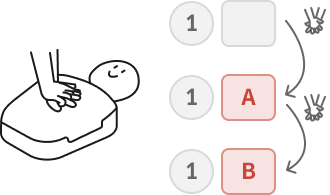
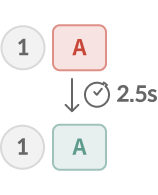
問題画面の右のマネキンの回答の欄に、マネキンごとの回答の状態が表示されます。
スコアと順位の基準
Section titled “スコアと順位の基準”モバイル参加のときは、講師がボタンを押すと受講者の画面も自動で進みます。
| 講師(PC・大きな画面) | 受講者(スマートフォン・タブレット) |
|---|---|
| ① 参加モード・セットの選択 → 次へ | 先に接続していればクイズの開始を待っていますの画面で待ちます。 |
| ② 参加画面(QRコード・参加名簿) | QRコードを読み取る → 受講者 → クイズに参加する:名前を入力して参加する → 参加が完了しました |
| ③ 開始 → 問題・残り時間・回答状況 | 同じ問題と残り時間が表示されます。選択肢を押して回答します。 |
| ④ 正解を公開(または時間切れ) → 解説・回答の分布 | 正解!・不正解!または時間切れ(先着1名のみのときは先着終了) |
| ⑤ 中間チェック → リアルタイム順位 | リアルタイム順位(自分の行を強調) |
| ⑥ 終了 → 最終結果 | 私のスコア:正答率・最終順位・最長連続正解 + 全体の順位 |
タブレット・ライセンスのグレード
Section titled “タブレット・ライセンスのグレード”よくある質問
Section titled “よくある質問”「クイズセットがありません」と表示されます
まだクイズセットを受け取っていない状態です。セットはアプリで作成できません。基本のセットはアプリの起動時にインターネットからダウンロードされるので、インターネット接続を確認してアプリを起動し直してください。管理者が作ったセットは、CPR cloudに接続すると受け取れます(クラウド連携)。
マネキン参加を選んだら、セットが1つもありません
「マネキン用のセットがありません。セットを追加するか、別のモードを選択してください。」— マネキン参加では、マネキン用のセットだけが表示されます。モードを選び直すで別の参加モードを選ぶか、CPR cloudでマネキン用のセットを追加するよう管理者に依頼してください。
次へがグレー表示になっています
まだセットを選んでいない状態です。右の一覧で使うセットを選んでください。
参加用のQRコードが表示されません
「ネットワークに接続されていないため、参加用QRを作成できません。」— PCがWi-Fi・ネットワークに接続されているか確認してください。講師用タブレットでは、しばらく「講師デスクトップのネットワーク情報を取得中です…」と表示されることがあります。
QRコードが1つしか表示されません
PCがWi-Fiの名前を把握していないときは、セッションへの接続のQRコードが1つだけ表示されます。先に受講者のデバイスをPCと同じWi-Fiに直接接続してから、そのQRコードを読み取ってもらってください。
QRコードを読み取ったのに、受講者の画面が開きません
受講者のデバイスがPCと同じWi-Fiに接続されている必要があります。QRコード1(ネットワーク接続)を先に、2(セッションへの接続)を次に読み取ってもらってください。それでも開かない場合は、PCのファイアウォールが受講者のデバイスからの接続をブロックしている可能性があります。ファイアウォールでこのアプリの接続を許可するか、機関のPCであればIT担当者に「ポート5050の許可」を依頼してください(タブレットの利用)。
遅れて来た受講者が参加できません
「クイズが進行中です」— 最初の問題が表示されたあとは、新しく参加できません。次のクイズで参加してもらってください。
問題画面にマネキンが表示されません
「まだ参加したマネキンがありません」— ステップ3「参加マネキンの設定」の画面でマネキンを参加に切り替えていない状態です。「接続されたマネキンがありません」— マネキンの接続が切れた状態です。マネキンを接続し直してください(マネキンの接続)。
制限時間や回答の修正の欄が表示されません
この設定はモバイル参加にだけあります。講師主導・マネキン参加は、制限時間なしでボタンで進めます。先着1名のみを選ぶと、「先着1名モードでは使用できません。」という案内とともに回答の修正がオフになります。
問題の途中でクイズを終えたいです
問題画面には終了ボタンがありません。先に正解を公開を押してから終了を押してください。