
Quiz
Le domande compaiono sul grande schermo e gli studenti rispondono con lo smartphone, il tablet o il manichino. Quando mostri la risposta, compare quante persone hanno scelto ogni opzione: puoi rispiegare subito i punti in cui molti hanno sbagliato.
Requisiti
Sezione intitolata “Requisiti”
Modalità di partecipazione
Sezione intitolata “Modalità di partecipazione”| Guidato dall'istruttore | Partecipazione da mobile | Partecipazione con manichino | |
|---|---|---|---|
| Come si risponde | Nessuna risposta nell’app (si guarda lo schermo insieme e si risponde a voce) | Si seleziona un’opzione sullo smartphone o sul tablet | Numero di compressioni sul torace del manichino |
| Limite di tempo per domanda | Nessuno (vai avanti tu) | 10 · 15 · 20 · 30 secondi oppure Solo il primo corretto | Nessuno (vai avanti tu) |
| Cambiare la risposta | — | Solo se Consenti modifica risposte è attivo | Sempre (finché non viene mostrata la risposta) |
| Punteggio · classifica | No | Sì | Sì |
| Set usati | Gli stessi di Partecipazione da mobile | Set per mobile | Solo set per manichino |
Utilizzo
Sezione intitolata “Utilizzo”- Selezione della modalità
- Selezione del set
- Accesso dei partecipanti
- Domande
- Visualizzazione della risposta
- Risultati finali
Selezione della modalità di partecipazione
Sezione intitolata “Selezione della modalità di partecipazione”Seleziona Quiz nella schermata Home per aprire questa schermata. Selezionando una scheda passi alla schermata successiva.
- 1Guidato dall'istruttore: Mostra solo le domande sul grande schermo.
- 2Partecipazione da mobile: Gli studenti entrano con il codice QR e rispondono con il proprio dispositivo.
- 3Partecipazione con manichino: Gli studenti rispondono comprimendo i manichini connessi.
- 4Numero di manichini connessi: Se non ce n’è nessuno, compare Nessun manichino connesso. Per usare Partecipazione con manichino, connetti prima i manichini (Connessione dei manichini).
Selezione del set di quiz
Sezione intitolata “Selezione del set di quiz”A sinistra ci sono le impostazioni del quiz, a destra l’elenco dei set. Le impostazioni ci sono solo con Partecipazione da mobile.
- 1Limite di tempo per domanda: Scegli 10 · 15 · 20 · 30 secondi oppure Solo il primo corretto (la domanda finisce appena qualcuno risponde correttamente per primo). Il valore predefinito è 15 secondi.
- 2Consenti modifica risposte: Se è selezionato, gli studenti possono cambiare la risposta finché non viene mostrata la risposta corretta. Se è disattivato, vale la prima risposta scelta. Per impostazione predefinita è disattivato; se scegli Solo il primo corretto, è bloccato.
- 3Elenco dei set: Seleziona il set da usare. Il numero in alto a destra è il numero di domande.
- 4Avanti: Si attiva quando scegli un set. Selezionalo per passare alla schermata di partecipazione.
- 5Scegli un'altra modalità: Torna alla schermata di selezione della modalità di partecipazione.
Accesso degli studenti — Partecipazione da mobile
Sezione intitolata “Accesso degli studenti — Partecipazione da mobile”Fai scansionare agli studenti i due codici QR in ordine con i loro dispositivi.
- 1Connessione di rete: Connette il dispositivo dello studente alla stessa rete Wi-Fi del PC. Compare solo quando il PC conosce il nome della rete Wi-Fi.
- 2Accesso alla sessione: Apre l’app sul dispositivo dello studente. Lo studente sceglie Studente, inserisce il nome (2–10 caratteri) e seleziona Partecipa.
- 3Ingrandisci: Mostra il codice QR in grande.
- 4Elenco dei partecipanti: I nomi compaiono nell’ordine in cui sono stati inseriti. Le due righe in alto sono il numero di dispositivi connessi e il numero di persone che hanno inserito il nome.
- 5Avvia: Mostra la prima domanda.
Impostazione dei manichini partecipanti — Partecipazione con manichino
Sezione intitolata “Impostazione dei manichini partecipanti — Partecipazione con manichino”Imposta su Partecipa i manichini che devono rispondere. Solo i manichini che partecipano possono rispondere.
- 1Come rispondere: Come si risponde con il manichino (vedi “Risposte con il manichino” più sotto).
- 2Righe dei manichini: Comprimi una volta il torace del manichino e rilascia: lo stato passa tra Partecipa ↔ Non partecipa. Per cambiarlo di nuovo, attendi circa 2,5 secondi prima di comprimere. Il numero nel cerchio è l’ID del manichino.
- 3Includi tutti: Fa partecipare tutti i manichini. Quando partecipano tutti, diventa Escludi tutti.
- 4Gestisci connessioni: Porta alla schermata di ricerca dei manichini (Connessione dei manichini).
- 5Avvia: Mostra la prima domanda.
Svolgimento delle domande
Sezione intitolata “Svolgimento delle domande”Anche sui dispositivi degli studenti compaiono la stessa domanda e il tempo rimanente.
- 1Domanda e opzioni (1–4): Le domande vero/falso compaiono come due riquadri ○ / ✕.
- 2Tempo rimanente: Il tempo rimanente. Con Solo il primo corretto, qui compaiono Condizione di fine e Solo il primo corretto.
- 3Stato delle risposte: Il numero di persone che hanno risposto. Diventa verde quando hanno risposto tutti.
- 4Mostra risposta: Mostra la risposta corretta.
| Modalità | Quando viene mostrata la risposta corretta |
|---|---|
| 10 · 15 · 20 · 30 secondi | Automaticamente allo scadere del tempo. Puoi anche selezionare Mostra risposta prima. |
| Solo il primo corretto | Automaticamente nel momento in cui qualcuno risponde correttamente per primo. Se nessuno risponde correttamente, selezionalo tu. |
| Guidato dall'istruttore · Partecipazione con manichino | Non c’è limite di tempo. Compare solo quando selezioni Mostra risposta. |
Visualizzazione della risposta
Sezione intitolata “Visualizzazione della risposta”- 1Spiegazione: Se il set contiene una spiegazione, compare insieme alla risposta corretta.
- 2Opzione corretta: È in verde.
- 3Distribuzione delle risposte: Il numero di persone che hanno scelto ogni opzione. A · B · C · D sono le opzioni 1 · 2 · 3 · 4.
- 4Pulsanti: Checkpoint mostra la classifica fino a quel momento (passaggio 6), Domanda successiva passa alla domanda successiva e Termina termina il quiz. All’ultima domanda c’è solo Termina.
Classifica al Checkpoint
Sezione intitolata “Classifica al Checkpoint”Compare quando selezioni Checkpoint nella schermata della risposta corretta. Anche sui dispositivi degli studenti compare la stessa schermata Classifica in tempo reale.
- 1Pulsanti: Continua con Domanda successiva oppure termina il quiz con Termina.
- 2Riepilogo sessione: Il partecipante attualmente al 1° posto e il suo punteggio, il numero medio di risposte corrette e il tempo medio di risposta.
- 3Migliori: Il numero di risposte corrette dei primi 5 al massimo. Un blocco della barra è una risposta corretta. La sottile barra blu accanto è il tempo medio di risposta: più è piena, più tardi sono arrivate le risposte.
- 4Classifica generale: La classifica generale. Le barrette mostrano per ogni domanda risposta giusta (verde) · sbagliata (rosa) · domanda non ancora mostrata (grigio). Il segno di spunta verde indica che il partecipante ha risposto correttamente alla domanda precedente.
Risultati finali
Sezione intitolata “Risultati finali”- 1Podio: Il 1°, il 2° e il 3° classificato. Con Partecipazione con manichino compaiono gli ID dei manichini.
- 2Riepilogo sessione: Il vincitore, il numero medio di risposte corrette e il tempo medio di risposta. Scorrendo verso il basso trovi un grafico dei punteggi dei primi 5 al massimo.
- 3Classifica generale: La classifica generale con, per ogni domanda, risposta giusta (verde) · sbagliata (rosa), più numero di risposte corrette, tempo medio di risposta e punteggio. Il segno di spunta verde indica che il partecipante ha risposto correttamente all’ultima domanda.
- 4Ricomincia: Torna alla schermata di selezione del set per iniziare un nuovo quiz.
Risposte con il manichino
Sezione intitolata “Risposte con il manichino”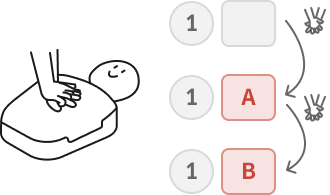
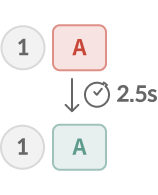
Nel riquadro Risposte dei manichini a destra della schermata della domanda compare lo stato di risposta di ogni manichino.
Criteri di punteggio e classifica
Sezione intitolata “Criteri di punteggio e classifica”Schermate dello studente
Sezione intitolata “Schermate dello studente”Con Partecipazione da mobile, quando selezioni un pulsante anche le schermate degli studenti avanzano automaticamente.
| Istruttore (PC · grande schermo) | Studente (smartphone · tablet) |
|---|---|
| ① Selezione di modalità · set → Avanti | Se è già entrato, aspetta nella schermata In attesa dell’inizio del quiz. |
| ② Schermata di partecipazione (codici QR · elenco dei partecipanti) | Scansiona il codice QR → Studente → Partecipa al quiz: inserisce il nome e seleziona Partecipa → Partecipazione completata |
| ③ Avvia → domanda · tempo rimanente · stato delle risposte | Compaiono la stessa domanda e il tempo rimanente. Risponde selezionando un’opzione. |
| ④ Mostra risposta (o tempo scaduto) → spiegazione · distribuzione delle risposte | Corretto! · Sbagliato! oppure Tempo scaduto (con Solo il primo corretto, Primo posto già assegnato) |
| ⑤ Checkpoint → Classifica in tempo reale | Classifica in tempo reale (la propria riga è evidenziata) |
| ⑥ Termina → risultati finali | Il mio punteggio: Percentuale di risposte corrette · Posizione finale · Serie più lunga + classifica generale |
Tablet e livelli di licenza
Sezione intitolata “Tablet e livelli di licenza”Domande frequenti
Sezione intitolata “Domande frequenti”Compare “Nessun set di quiz”
Non hai ancora ricevuto nessun set di quiz. Non puoi creare set nell’app. I set predefiniti vengono scaricati da Internet all’avvio dell’app: controlla la connessione a Internet e riavvia l’app. I set creati dall’amministratore arrivano solo dopo aver connesso l’app a CPR cloud (Integrazione cloud).
Ho scelto Partecipazione con manichino e non c’è nessun set
“Non ci sono set per manichino. Aggiungi un set o scegli un'altra modalità.” — Con Partecipazione con manichino compaiono solo i set per manichino. Scegli un’altra modalità con Scegli un'altra modalità oppure chiedi all’amministratore di aggiungere set per manichino in CPR cloud.
Avanti è in grigio
Non hai ancora scelto un set. Seleziona il set da usare nell’elenco a destra.
Il codice QR di partecipazione non compare
“Nessuna rete: impossibile creare il QR di partecipazione.” — Controlla che il PC sia connesso al Wi-Fi o a una rete. Sul tablet dell’istruttore può comparire per un attimo “Caricamento delle informazioni di rete del PC dell'istruttore…”
Compare un solo codice QR
Quando il PC non conosce il nome della rete Wi-Fi, compare solo il codice QR Accesso alla sessione. Connetti prima direttamente i dispositivi degli studenti alla stessa rete Wi-Fi del PC, poi fai scansionare quel codice QR.
Gli studenti hanno scansionato il codice QR, ma la schermata dello studente non si apre
I dispositivi degli studenti devono essere sulla stessa rete Wi-Fi del PC. Fai scansionare prima il codice QR 1 (Connessione di rete) e poi il 2 (Accesso alla sessione). Se ancora non funziona, il firewall del PC potrebbe bloccare la connessione dei dispositivi degli studenti. Consenti le connessioni di questa app nel firewall oppure, se è un PC della tua istituzione, chiedi al reparto IT di “consentire la porta 5050” (Uso dei tablet).
Uno studente arrivato in ritardo non riesce a partecipare
“Un quiz è in corso” — Dopo che compare la prima domanda, non può entrare nessun nuovo partecipante. Fallo partecipare al quiz successivo.
I manichini non compaiono nella schermata della domanda
“Nessun manichino ha ancora partecipato” — Nella schermata del passaggio 3 “Impostazione dei manichini partecipanti” i manichini non sono stati impostati su Partecipa. “Nessun manichino connesso” — I manichini sono disconnessi. Connettili di nuovo (Connessione dei manichini).
Non vedo il limite di tempo né la modifica delle risposte
Queste impostazioni ci sono solo con Partecipazione da mobile. Con Guidato dall’istruttore e Partecipazione con manichino vai avanti con un pulsante, senza limite di tempo. Se scegli Solo il primo corretto, la modifica delle risposte si disattiva e compare l’avviso “Non disponibile in modalità primo corretto.”
Voglio terminare il quiz a metà di una domanda
Nella schermata della domanda il pulsante Termina non c’è. Seleziona prima Mostra risposta, poi Termina.