
Đố vui
Câu hỏi hiện trên màn hình lớn, học viên trả lời bằng điện thoại, máy tính bảng hoặc mô hình. Khi công bố đáp án, màn hình cho biết số người chọn từng lựa chọn, nên bạn có thể giải thích lại ngay nội dung nhiều người trả lời sai.
Chuẩn bị
Phần tiêu đề “Chuẩn bị”
Chế độ tham gia
Phần tiêu đề “Chế độ tham gia”| Giảng viên điều khiển | Tham gia bằng di động | Tham gia bằng mô hình | |
|---|---|---|---|
| Cách trả lời | Không có (cùng xem màn hình và trả lời miệng) | Chọn lựa chọn trên điện thoại hoặc máy tính bảng | Số lần ép ngực mô hình |
| Giới hạn thời gian mỗi câu | Không có (giảng viên chuyển câu) | 10, 15, 20, 30 giây hoặc Chỉ người đúng đầu tiên | Không có (giảng viên chuyển câu) |
| Đổi câu trả lời | — | Chỉ khi bật Cho phép chỉnh sửa đáp án | Lúc nào cũng được (trước khi công bố đáp án) |
| Điểm, thứ hạng | Không | Có | Có |
| Bộ sử dụng | Giống bộ của Tham gia bằng di động | Bộ dành cho di động | Chỉ bộ dành cho mô hình |
Cách sử dụng
Phần tiêu đề “Cách sử dụng”- Chọn chế độ
- Chọn bộ
- Người tham gia vào
- Câu hỏi
- Công bố đáp án
- Kết quả cuối cùng
Lựa chọn chế độ tham gia
Phần tiêu đề “Lựa chọn chế độ tham gia”Nhấn Đố vui trên Trang chủ để mở màn hình này. Nhấn vào một thẻ để sang màn hình tiếp theo.
- 1Giảng viên điều khiển: Chỉ hiển thị câu hỏi trên màn hình lớn.
- 2Tham gia bằng di động: Học viên quét mã QR để vào và trả lời trên thiết bị của mình.
- 3Tham gia bằng mô hình: Học viên trả lời bằng cách ép mô hình đã kết nối.
- 4Số mô hình đã kết nối: Nếu chưa có mô hình nào, màn hình hiện Chưa kết nối mô hình. Để dùng Tham gia bằng mô hình, hãy kết nối mô hình trước (xem Kết nối mô hình).
Lựa chọn bộ đố vui
Phần tiêu đề “Lựa chọn bộ đố vui”Bên trái là cài đặt đố vui, bên phải là danh sách bộ. Phần cài đặt chỉ có ở Tham gia bằng di động.
- 1Giới hạn thời gian mỗi câu: Chọn 10, 15, 20, 30 giây hoặc Chỉ người đúng đầu tiên (kết thúc ngay khi có người trả lời đúng đầu tiên). Mặc định là 15 giây.
- 2Cho phép chỉnh sửa đáp án: Khi đánh dấu, học viên có thể đổi câu trả lời cho đến khi công bố đáp án. Khi bỏ đánh dấu, câu trả lời chọn đầu tiên là câu trả lời cuối cùng. Mặc định là tắt, và ô này bị khóa khi chọn Chỉ người đúng đầu tiên.
- 3Danh sách bộ: Chọn bộ muốn dùng. Con số ở góc trên bên phải là số câu hỏi.
- 4Tiếp theo: Nhấn được sau khi chọn bộ. Nhấn để sang màn hình tham gia.
- 5Chọn lại chế độ: Quay lại màn hình chọn chế độ tham gia.
Học viên tham gia — khi dùng Tham gia bằng di động
Phần tiêu đề “Học viên tham gia — khi dùng Tham gia bằng di động”Cho học viên lần lượt quét hai mã QR bằng thiết bị của mình.
- 1Kết nối mạng: Kết nối thiết bị của học viên vào cùng Wi-Fi với PC. Mã này chỉ hiện khi PC biết tên Wi-Fi.
- 2Truy cập phiên: Mở ứng dụng trên thiết bị của học viên. Học viên chọn Học viên, nhập tên (2–10 ký tự) rồi nhấn Tham gia.
- 3Phóng to: Hiển thị mã QR cỡ lớn.
- 4Danh sách người tham gia: Hiện theo thứ tự nhập tên. Hai dòng ở trên là số thiết bị đã vào và số người đã nhập tên.
- 5Bắt đầu: Hiện câu hỏi đầu tiên.
Thiết lập mô hình tham gia — khi dùng Tham gia bằng mô hình
Phần tiêu đề “Thiết lập mô hình tham gia — khi dùng Tham gia bằng mô hình”Chuyển các mô hình sẽ trả lời sang Tham gia. Chỉ mô hình đã tham gia mới trả lời được.
- 1Cách trả lời: Cách trả lời bằng mô hình (xem “Cách trả lời bằng mô hình” bên dưới).
- 2Dòng mô hình: Ép ngực mô hình một lần rồi thả ra để chuyển giữa Tham gia ↔ Không tham gia. Muốn chuyển lại, chờ khoảng 2,5 giây rồi mới ép. Số trong vòng tròn là mã nhận dạng mô hình.
- 3Tất cả tham gia: Cho tất cả mô hình tham gia. Khi tất cả đã tham gia, nút đổi thành Tất cả không tham gia.
- 4Quản lý kết nối: Chuyển đến màn hình tìm mô hình (xem Kết nối mô hình).
- 5Bắt đầu: Hiện câu hỏi đầu tiên.
Tiến trình câu hỏi
Phần tiêu đề “Tiến trình câu hỏi”Thiết bị của học viên cũng hiện cùng câu hỏi và thời gian còn lại.
- 1Câu hỏi và lựa chọn (số 1–4): Câu hỏi Đúng/Sai (O/X) hiện thành hai ô ○ / ✕.
- 2Thời gian còn lại: Thời gian còn lại. Với Chỉ người đúng đầu tiên, chỗ này hiện Điều kiện kết thúc và Chỉ người đúng đầu tiên.
- 3Tình trạng trả lời: Số người đã trả lời. Khi tất cả đã trả lời, phần này chuyển sang màu xanh lá.
- 4Công bố đáp án: Công bố đáp án.
| Chế độ | Khi nào đáp án được công bố |
|---|---|
| 10, 15, 20, 30 giây | Tự động công bố khi hết giờ. Bạn cũng có thể nhấn Công bố đáp án trước đó. |
| Chỉ người đúng đầu tiên | Tự động công bố ngay khi có người trả lời đúng đầu tiên. Nếu không ai đúng, giảng viên nhấn nút. |
| Giảng viên điều khiển, Tham gia bằng mô hình | Không giới hạn thời gian. Đáp án chỉ được công bố khi nhấn Công bố đáp án. |
Công bố đáp án
Phần tiêu đề “Công bố đáp án”- 1Giải thích: Nếu bộ có phần giải thích, phần này hiện cùng với đáp án đúng.
- 2Lựa chọn đúng: Hiện màu xanh lá.
- 3Phân bố câu trả lời: Số người chọn từng lựa chọn. A, B, C, D là lựa chọn số 1, 2, 3, 4.
- 4Nút: Kiểm tra giữa chừng xem thứ hạng đến lúc này (bước 6), Câu hỏi tiếp theo sang câu tiếp theo, Kết thúc kết thúc đố vui. Ở câu cuối cùng chỉ có Kết thúc.
Thứ hạng ở Kiểm tra giữa chừng
Phần tiêu đề “Thứ hạng ở Kiểm tra giữa chừng”Hiện khi bạn nhấn Kiểm tra giữa chừng trên màn hình công bố đáp án. Thiết bị của học viên cũng hiện cùng Bảng xếp hạng trực tiếp.
- 1Nút: Nhấn Câu hỏi tiếp theo để tiếp tục hoặc Kết thúc để kết thúc đố vui.
- 2Tóm tắt phiên: Người đang đứng thứ 1 và điểm, số câu đúng trung bình, thời gian trả lời trung bình.
- 3Tốp đầu: Số câu đúng của tối đa 5 người dẫn đầu. Mỗi ô trên thanh là một câu đúng. Thanh mảnh màu xanh dương bên cạnh là thời gian trả lời trung bình — thanh càng đầy nghĩa là trả lời càng chậm.
- 4Xếp hạng tổng thể: Thứ hạng tổng thể. Các thanh nhỏ cho biết từng câu đúng (xanh lá), sai (hồng) hay chưa hiện (xám); dấu kiểm xanh lá nghĩa là đã trả lời đúng câu ngay trước đó.
Kết quả cuối cùng
Phần tiêu đề “Kết quả cuối cùng”- 1Bục trao giải: Hạng 1, 2, 3. Với Tham gia bằng mô hình, bục hiện mã nhận dạng mô hình.
- 2Tóm tắt phiên: Người chiến thắng, số câu đúng trung bình, thời gian trả lời trung bình. Cuộn xuống để xem biểu đồ điểm của tối đa 5 người dẫn đầu.
- 3Xếp hạng tổng thể: Thứ hạng tổng thể, từng câu đúng (xanh lá) hay sai (hồng), số câu đúng, thời gian trả lời trung bình và điểm. Dấu kiểm xanh lá nghĩa là đã trả lời đúng câu cuối cùng.
- 4Bắt đầu lại: Quay lại màn hình chọn bộ để bắt đầu lượt đố vui mới.
Cách trả lời bằng mô hình
Phần tiêu đề “Cách trả lời bằng mô hình”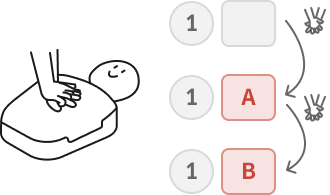
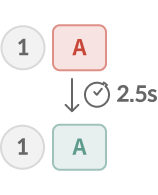
Cột Câu trả lời của mô hình bên phải màn hình câu hỏi hiện tình trạng trả lời của từng mô hình.
Tính điểm và xếp hạng
Phần tiêu đề “Tính điểm và xếp hạng”Màn hình học viên
Phần tiêu đề “Màn hình học viên”Với Tham gia bằng di động, khi giảng viên nhấn nút, màn hình của học viên cũng tự động chuyển theo.
| Giảng viên (PC, màn hình lớn) | Học viên (điện thoại, máy tính bảng) |
|---|---|
| ① Chọn chế độ, bộ → Tiếp theo | Học viên đã vào từ trước sẽ chờ ở màn hình Đang chờ đố vui bắt đầu. |
| ② Màn hình tham gia (mã QR, danh sách người tham gia) | Quét mã QR → Học viên → Tham gia đố vui: nhập tên rồi nhấn Tham gia → Bạn đã tham gia |
| ③ Bắt đầu → câu hỏi, thời gian còn lại, tình trạng trả lời | Hiện cùng câu hỏi và thời gian còn lại. Nhấn lựa chọn để trả lời. |
| ④ Công bố đáp án (hoặc hết giờ) → giải thích, phân bố câu trả lời | Đúng!, Sai! hoặc Hết giờ (ở chế độ người đúng đầu tiên là Đã có người trả lời đúng đầu tiên) |
| ⑤ Kiểm tra giữa chừng → Bảng xếp hạng trực tiếp | Bảng xếp hạng trực tiếp (dòng của chính học viên được làm nổi bật) |
| ⑥ Kết thúc → kết quả cuối cùng | Điểm của tôi: Tỷ lệ trả lời đúng, Xếp hạng cuối cùng, Chuỗi dài nhất + thứ hạng tổng thể |
Máy tính bảng và cấp độ giấy phép
Phần tiêu đề “Máy tính bảng và cấp độ giấy phép”Câu hỏi thường gặp
Phần tiêu đề “Câu hỏi thường gặp”Hiện thông báo “Chưa có bộ đố vui nào”
PC chưa nhận được bộ đố vui nào. Không thể tạo bộ trong ứng dụng. Các bộ mặc định được tải xuống qua internet khi mở ứng dụng, nên hãy kiểm tra kết nối internet rồi mở lại ứng dụng. Bộ do quản trị viên tạo chỉ nhận được khi đã kết nối với CPR cloud (xem Tích hợp đám mây).
Tôi chọn Tham gia bằng mô hình nhưng không có bộ nào
“Không có bộ dành cho mô hình. Hãy thêm bộ hoặc chọn chế độ khác.” — Tham gia bằng mô hình chỉ hiện bộ dành cho mô hình. Nhấn Chọn lại chế độ để chọn chế độ khác, hoặc nhờ quản trị viên thêm bộ dành cho mô hình trên CPR cloud.
Nút Tiếp theo bị mờ, tôi không nhấn được
Bạn chưa chọn bộ. Chọn bộ muốn dùng trong danh sách bên phải.
Tôi không thấy mã QR để tham gia
“Không có mạng — không thể tạo QR tham gia.” — Kiểm tra xem PC đã kết nối Wi-Fi hoặc mạng chưa. Trên máy tính bảng của giảng viên, có thể hiện “Đang tải thông tin mạng từ PC của giảng viên…” trong giây lát.
Chỉ hiện một mã QR
Khi PC không biết tên Wi-Fi, chỉ hiện mã QR Truy cập phiên. Trước tiên, kết nối trực tiếp thiết bị của học viên vào cùng Wi-Fi với PC, rồi cho học viên quét mã QR đó.
Đã quét mã QR nhưng màn hình học viên không mở
Thiết bị của học viên phải dùng cùng Wi-Fi với PC. Cho học viên quét mã QR 1 (Kết nối mạng) trước, rồi đến 2 (Truy cập phiên). Nếu vẫn không được, có thể tường lửa của PC đang chặn thiết bị của học viên kết nối. Cho phép ứng dụng này kết nối trong tường lửa, hoặc nếu là PC của tổ chức, hãy nhờ bộ phận IT “cho phép cổng 5050” (xem Sử dụng máy tính bảng).
Học viên đến muộn không tham gia được
“Một bài đố vui đang diễn ra” — Sau khi câu hỏi đầu tiên hiện ra, không ai vào thêm được nữa. Cho học viên đó tham gia lượt đố vui sau.
Tôi không thấy mô hình trên màn hình câu hỏi
“Chưa có mô hình nào tham gia” — Bạn chưa chuyển mô hình sang Tham gia ở màn hình bước 3 “Thiết lập mô hình tham gia”. “Chưa có mô hình nào được kết nối” — Mô hình đã mất kết nối. Hãy kết nối lại mô hình (xem Kết nối mô hình).
Tôi không thấy ô giới hạn thời gian và chỉnh sửa đáp án
Các cài đặt này chỉ có ở Tham gia bằng di động. Giảng viên điều khiển và Tham gia bằng mô hình không giới hạn thời gian, giảng viên nhấn nút để chuyển câu. Khi chọn Chỉ người đúng đầu tiên, màn hình hiện thông báo “Không khả dụng ở chế độ người đúng đầu tiên.” và tắt chỉnh sửa đáp án.
Tôi muốn kết thúc đố vui giữa chừng
Màn hình câu hỏi không có nút Kết thúc. Trước tiên nhấn Công bố đáp án, rồi nhấn Kết thúc.