
Quiz
As perguntas aparecem na tela grande, e os alunos respondem pelo celular, tablet ou com um manequim. Ao revelar a resposta, aparece quantas pessoas escolheram cada opção, então você pode explicar de novo, na hora, o que muitos erraram.
Requisitos
Seção intitulada “Requisitos”
Modos de participação
Seção intitulada “Modos de participação”| Conduzido pelo instrutor | Participação por celular | Participação por manequim | |
|---|---|---|---|
| Como responder | Nenhum (veem a tela juntos e respondem em voz alta) | Escolher uma opção no celular ou tablet | Número de compressões no tórax do manequim |
| Limite de tempo por pergunta | Nenhum (você avança) | 10, 15, 20 ou 30 segundos, ou Apenas o primeiro a acertar | Nenhum (você avança) |
| Mudar a resposta | — | Só com Permitir editar respostas ativado | Sempre (até a resposta ser revelada) |
| Pontuação · ranking | Não | Sim | Sim |
| Conjuntos usados | Os mesmos da Participação por celular | Conjuntos para celular | Só conjuntos para manequim |
Como usar
Seção intitulada “Como usar”- Seleção do modo
- Seleção do conjunto
- Entrada dos participantes
- Perguntas
- Resposta revelada
- Resultados finais
Seleção do modo de participação
Seção intitulada “Seleção do modo de participação”Selecione Quiz na tela Início para abrir esta tela. Selecione um cartão para ir para a próxima tela.
- 1Conduzido pelo instrutor: Mostra só as perguntas na tela grande.
- 2Participação por celular: Os alunos entram com um código QR e respondem no próprio dispositivo.
- 3Participação por manequim: Os alunos respondem comprimindo os manequins conectados.
- 4Número de manequins conectados: Se não houver nenhum, aparece Nenhum manequim conectado. Para usar a Participação por manequim, conecte os manequins primeiro (Conexão de manequins).
Seleção do conjunto de quiz
Seção intitulada “Seleção do conjunto de quiz”À esquerda ficam as configurações do quiz e, à direita, a lista de conjuntos. As configurações só existem na Participação por celular.
- 1Limite de tempo por pergunta: Selecione 10, 15, 20 ou 30 segundos, ou Apenas o primeiro a acertar (a pergunta termina assim que alguém acerta primeiro). O padrão é 15 segundos.
- 2Permitir editar respostas: Marcada, os alunos podem mudar a resposta até a resposta correta ser revelada. Desmarcada, vale a primeira resposta escolhida. Vem desmarcada por padrão e fica bloqueada se você selecionar Apenas o primeiro a acertar.
- 3Lista de conjuntos: Selecione o conjunto que vai usar. O número no canto superior direito é a quantidade de perguntas.
- 4Próximo: É ativado ao selecionar um conjunto. Selecione-o para ir para a tela de participação.
- 5Escolher outro modo: Volta para a tela de seleção do modo de participação.
Entrada dos alunos — Participação por celular
Seção intitulada “Entrada dos alunos — Participação por celular”Peça aos alunos que escaneiem os dois códigos QR em ordem nos seus dispositivos.
- 1Conexão de rede: Conecta o dispositivo do aluno ao mesmo Wi-Fi que o PC. Só aparece quando o PC sabe o nome do Wi-Fi.
- 2Acesso à sessão: Abre o aplicativo no dispositivo do aluno. O aluno seleciona Aluno, insere um nome (2–10 caracteres) e seleciona Participar.
- 3Ampliar: Mostra o código QR em tamanho grande.
- 4Lista da sessão: Os nomes aparecem na ordem em que foram inseridos. As duas linhas de cima mostram quantos dispositivos estão conectados e quantas pessoas inseriram o nome.
- 5Iniciar: Mostra a primeira pergunta.
Configuração dos manequins participantes — Participação por manequim
Seção intitulada “Configuração dos manequins participantes — Participação por manequim”Mude para Participa os manequins que vão responder. Só os manequins que participam podem responder.
- 1Como responder: Como responder com um manequim (veja “Respostas com manequim” abaixo).
- 2Linhas dos manequins: Comprima o tórax do manequim uma vez e solte para alternar entre Participa ↔ Não participa. Para alternar de novo, espere cerca de 2,5 segundos antes de comprimir. O número no círculo é o ID do manequim.
- 3Participar todos: Faz todos os manequins participarem. Quando todos estão participando, muda para Remover todos.
- 4Gerenciar conexões: Vai para a tela de pesquisa de manequins (Conexão de manequins).
- 5Iniciar: Mostra a primeira pergunta.
Andamento das perguntas
Seção intitulada “Andamento das perguntas”Os dispositivos dos alunos também mostram a mesma pergunta e o tempo restante.
- 1Pergunta e opções (1–4): As perguntas de verdadeiro ou falso aparecem em dois quadros, ○ / ✕.
- 2Tempo restante: O tempo que falta. Com Apenas o primeiro a acertar, aqui aparecem Condição de término e Apenas o primeiro a acertar.
- 3Status das respostas: Quantas pessoas responderam. Fica verde quando todos tiverem respondido.
- 4Revelar resposta: Revela a resposta.
| Modo | Quando a resposta é revelada |
|---|---|
| 10, 15, 20 ou 30 segundos | Automaticamente quando o tempo acaba. Você também pode selecionar Revelar resposta antes disso. |
| Apenas o primeiro a acertar | Automaticamente no momento em que alguém acerta primeiro. Se ninguém acertar, selecione você mesmo. |
| Conduzido pelo instrutor · Participação por manequim | Não há limite de tempo. Só é revelada quando você seleciona Revelar resposta. |
Resposta revelada
Seção intitulada “Resposta revelada”- 1Explicação: Se o conjunto tiver explicação, ela aparece junto com a resposta.
- 2Opção correta: Aparece em verde.
- 3Distribuição de respostas: Quantas pessoas escolheram cada opção. A, B, C e D são as opções 1, 2, 3 e 4.
- 4Botões: Ponto de verificação mostra o ranking até agora (passo 6), Próxima pergunta vai para a próxima pergunta e Encerrar encerra o quiz. Na última pergunta, só há Encerrar.
Ranking no ponto de verificação
Seção intitulada “Ranking no ponto de verificação”Aparece quando você seleciona Ponto de verificação na tela da resposta revelada. Os dispositivos dos alunos também mostram o mesmo Ranking ao vivo.
- 1Botões: Continue com Próxima pergunta ou encerre o quiz com Encerrar.
- 2Resumo da sessão: O 1º lugar atual e sua pontuação, a média de acertos e o tempo médio de resposta.
- 3Melhores: O número de acertos de até os 5 primeiros. Cada bloco da barra é uma resposta correta. A barra azul fina ao lado é o tempo médio de resposta: quanto mais cheia, mais tarde a pessoa respondeu.
- 4Ranking geral: O ranking geral. As barrinhas mostram cada pergunta como acerto (verde), erro (rosa) ou pergunta que ainda não apareceu (cinza). A marca de seleção verde indica que a pessoa acertou a pergunta anterior.
Resultados finais
Seção intitulada “Resultados finais”- 1Pódio: O 1º, o 2º e o 3º lugares. Na Participação por manequim, aparecem os IDs dos manequins.
- 2Resumo da sessão: O vencedor, a média de acertos e o tempo médio de resposta. Rolando para baixo, há um gráfico com a pontuação de até os 5 primeiros.
- 3Ranking geral: O ranking geral, com cada pergunta como acerto (verde) ou erro (rosa), o número de acertos, o tempo médio de resposta e a pontuação. A marca de seleção verde indica que a pessoa acertou a última pergunta.
- 4Reiniciar: Volta para a tela de seleção do conjunto para iniciar um novo quiz.
Respostas com manequim
Seção intitulada “Respostas com manequim”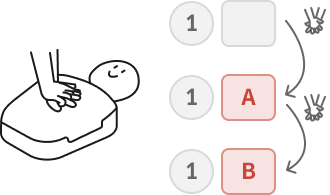
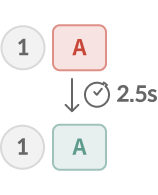
A coluna Respostas dos manequins, à direita da tela da pergunta, mostra o status da resposta de cada manequim.
Critérios de pontuação e ranking
Seção intitulada “Critérios de pontuação e ranking”Telas do aluno
Seção intitulada “Telas do aluno”Na Participação por celular, quando você seleciona um botão, a tela dos alunos também avança automaticamente.
| Instrutor (PC · tela grande) | Aluno (celular · tablet) |
|---|---|
| ① Seleção do modo · conjunto → Próximo | Se já entrou, espera na tela Aguardando o início do quiz. |
| ② Tela de participação (códigos QR · lista da sessão) | Escanear o código QR → Aluno → Participar do quiz: inserir o nome e selecionar Participar → Você entrou |
| ③ Iniciar → pergunta · tempo restante · status das respostas | Aparecem a mesma pergunta e o tempo restante. Responde escolhendo uma opção. |
| ④ Revelar resposta (ou fim do tempo) → explicação · distribuição de respostas | Correto!, Errado! ou Tempo esgotado (no modo primeiro a acertar, Primeira resposta dada) |
| ⑤ Ponto de verificação → Ranking ao vivo | Ranking ao vivo (a própria linha fica destacada) |
| ⑥ Encerrar → resultados finais | Minha pontuação: Precisão · Classificação final · Maior sequência + ranking geral |
Tablets e níveis de licença
Seção intitulada “Tablets e níveis de licença”Perguntas frequentes
Seção intitulada “Perguntas frequentes”Aparece “Nenhum conjunto de quiz”
Ainda não foi recebido nenhum conjunto de quiz. Não é possível criar conjuntos no aplicativo. Os conjuntos padrão são baixados da internet quando você abre o aplicativo, então verifique a conexão com a internet e abra o aplicativo de novo. Os conjuntos criados pelo administrador só são recebidos depois de conectar o aplicativo ao CPR cloud (consulte Integração na nuvem).
Selecionei Participação por manequim e não aparece nenhum conjunto
“Não há conjuntos para manequim. Adicione um conjunto ou escolha outro modo.” — Na Participação por manequim, só aparecem conjuntos para manequim. Selecione outro modo com Escolher outro modo ou peça ao administrador que adicione conjuntos para manequim no CPR cloud.
Próximo está esmaecido
Você ainda não selecionou um conjunto. Selecione na lista à direita o conjunto que vai usar.
O código QR de participação não aparece
“Sem rede — não é possível criar o QR de participação.” — Verifique se o PC está conectado ao Wi-Fi ou a uma rede. No tablet do instrutor, “Carregando as informações de rede do PC do instrutor…” pode aparecer por um instante.
Aparece só um código QR
Quando o PC não sabe o nome do Wi-Fi, aparece só o código QR de Acesso à sessão. Primeiro conecte diretamente os dispositivos dos alunos ao mesmo Wi-Fi do PC e depois peça que escaneiem esse código QR.
Escanearam o código QR, mas a tela do aluno não abre
Os dispositivos dos alunos precisam estar no mesmo Wi-Fi que o PC. Peça que escaneiem primeiro o código QR 1 (Conexão de rede) e depois o 2 (Acesso à sessão). Se ainda não funcionar, o firewall do PC pode estar bloqueando a conexão dos dispositivos dos alunos. Permita as conexões deste aplicativo no firewall ou, se for um PC da sua instituição, peça à equipe de TI para “liberar a porta 5050” (consulte Uso de tablets).
Um aluno que chegou atrasado não consegue participar
“Um quiz está em andamento” — Depois que a primeira pergunta aparece, ninguém novo pode entrar. Peça que ele participe do próximo quiz.
Os manequins não aparecem na tela da pergunta
“Nenhum manequim participou ainda” — Os manequins não foram mudados para Participa na tela “Configuração dos manequins participantes” do passo 3. “Nenhum manequim conectado” — A conexão dos manequins caiu. Conecte-os de novo (consulte Conexão de manequins).
Não vejo o limite de tempo nem a opção de editar respostas
Essas configurações só existem na Participação por celular. Nos modos Conduzido pelo instrutor e Participação por manequim, não há limite de tempo: você avança com um botão. Se você selecionar Apenas o primeiro a acertar, a edição de respostas é desativada com o aviso “Indisponível no modo primeiro a acertar.”.
Quero encerrar o quiz no meio de uma pergunta
A tela da pergunta não tem o botão Encerrar. Primeiro selecione Revelar resposta e depois Encerrar.