
測驗
在大螢幕上顯示題目,學生用手機、平板電腦或模擬人作答。公布答案時會顯示每個選項的選擇人數,答錯較多的內容可以當場再說明。

| 講師主導 | 行動裝置參與 | 模擬人參與 | |
|---|---|---|---|
| 作答方式 | 無(一起看畫面,口頭回答) | 在手機或平板電腦上選擇選項 | 按壓模擬人胸部的次數 |
| 每題時間限制 | 無(由講師推進) | 10、15、20、30 秒或僅限首位答對 | 無(由講師推進) |
| 修改答案 | — | 只有開啟允許修改答案時 | 隨時(公布答案前) |
| 分數、排名 | 無 | 有 | 有 |
| 使用的套組 | 與行動裝置參與相同的套組 | 行動裝置用套組 | 只有模擬人用套組 |
- 選擇模式
- 選擇套組
- 參與者加入
- 題目
- 公布答案
- 最終結果
參與模式選擇
Section titled “參與模式選擇”在首頁點擊測驗,會顯示這個畫面。點擊卡片即進入下一個畫面。
- 1講師主導:只在大螢幕上顯示題目。
- 2行動裝置參與:學生掃描 QR 碼加入,用自己的裝置作答。
- 3模擬人參與:按壓已連接的模擬人作答。
- 4已連接的模擬人數量:一台都沒有時,會顯示未連接模擬人。要使用模擬人參與,先連接模擬人(模擬人連接)。
測驗套組選擇
Section titled “測驗套組選擇”左側是測驗設定,右側是套組清單。設定欄位只在行動裝置參與時顯示。
- 1每題時間限制:選擇 10、15、20、30 秒或僅限首位答對(有人最先答對就立刻結束)。預設值為 15 秒。
- 2允許修改答案:勾選後,學生在公布答案前可以修改答案。不勾選時,以第一次選擇的答案為準。預設為不勾選;選擇僅限首位答對後會被鎖定。
- 3套組清單:選擇要使用的套組。右上角的數字是題數。
- 4下一個:選擇套組後即可點擊。點擊後會進入參與畫面。
- 5重新選擇模式:回到參與模式選擇畫面。
學生加入——行動裝置參與時
Section titled “學生加入——行動裝置參與時”請學生用裝置依序掃描兩個 QR 碼。
- 1網路連線:讓學生的裝置連上與 PC 相同的 Wi-Fi。只有在 PC 知道 Wi-Fi 名稱時才會顯示。
- 2加入工作階段:在學生的裝置上開啟應用程式。學生選擇學生,輸入姓名(2~10 個字元)後點擊加入。
- 3放大:放大顯示 QR 碼。
- 4參與者名單:依輸入姓名的順序顯示。上面兩行是已連線的裝置數和已輸入姓名的人數。
- 5開始:顯示第一題。
參與模擬人設定——模擬人參與時
Section titled “參與模擬人設定——模擬人參與時”把要作答的模擬人切換為參與。只有已參與的模擬人才能作答。
- 1作答方法:用模擬人作答的方法(見下文「模擬人作答方法」)。
- 2模擬人列:按壓模擬人胸部一次再放開,會在參與 ↔ 未參與之間切換。要再切換一次,請等約 2.5 秒後再按壓。圓圈裡的數字是模擬人識別號。
- 3全部參與:讓所有模擬人參與。全部都參與時,會變成全部不參與。
- 4連接管理:進入模擬人搜尋畫面(模擬人連接)。
- 5開始:顯示第一題。
學生的裝置上也會顯示相同的題目和剩餘時間。
- 1題目和選項(1~4 號):是非題(O/X)以 ○ / ✕ 兩個方塊顯示。
- 2剩餘時間:剩下的時間。選擇僅限首位答對時,會顯示結束條件和僅限首位答對。
- 3回答情況:已作答的人數。全部作答後會變成綠色。
- 4公布答案:公布答案。
| 模式 | 公布答案的時機 |
|---|---|
| 10、15、20、30 秒 | 時間到了會自動公布。也可以提前點擊公布答案。 |
| 僅限首位答對 | 在有人最先答對的那一刻自動公布。沒有人答對時,由講師點擊。 |
| 講師主導、模擬人參與 | 沒有時間限制。點擊公布答案後才會公布。 |
- 1解析:如果套組中有解析,會和正確答案一起顯示。
- 2正確選項:以綠色顯示。
- 3回答分佈:每個選項的選擇人數。A、B、C、D 分別是選項 1、2、3、4。
- 4按鈕:中間檢查查看目前為止的排名(第 6 步),下一題進入下一題,結束結束測驗。最後一題只有結束。
中間檢查排名
Section titled “中間檢查排名”在公布答案畫面點擊中間檢查就會顯示。學生的裝置上也會顯示相同的即時排名。
- 1按鈕:點擊下一題繼續,或點擊結束結束測驗。
- 2工作階段摘要:目前第 1 名和分數、平均答對題數、平均作答時間。
- 3排名前列:前 5 名的答對題數。長條的一格代表答對 1 題。旁邊細的藍色長條是平均作答時間,越滿代表作答越慢。
- 4總排名:總排名。小長條代表每一題答對(綠色)、答錯(粉紅色)或還沒出題(灰色);綠色勾號代表答對了上一題。
- 1頒獎台:第 1、2、3 名。模擬人參與時會顯示模擬人識別號。
- 2工作階段摘要:冠軍、平均答對題數、平均作答時間。往下捲動,可以看到前 5 名的分數圖表。
- 3總排名:總排名,以及每一題答對(綠色)或答錯(粉紅色)、答對題數、平均作答時間和分數。綠色勾號代表答對了最後一題。
- 4重新開始:回到套組選擇畫面,開始新的測驗。
模擬人作答方法
Section titled “模擬人作答方法”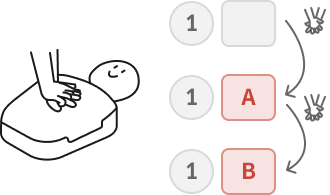
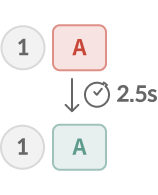
題目畫面右側的模擬人回答欄位會顯示每台模擬人的作答狀態。
分數與排名規則
Section titled “分數與排名規則”行動裝置參與時,講師點擊按鈕後,學生畫面也會自動切換。
| 講師(PC、大螢幕) | 學生(手機、平板電腦) |
|---|---|
| ① 選擇模式、套組 → 下一個 | 提前進入的學生會在正在等待測驗開始畫面等待。 |
| ② 參與畫面(QR 碼、參與者名單) | 掃描 QR 碼 → 學生 → 加入測驗:輸入姓名後點擊加入 → 您已加入 |
| ③ 開始 → 題目、剩餘時間、回答情況 | 顯示相同的題目和剩餘時間。點擊選項作答。 |
| ④ 公布答案(或時間到) → 解析、回答分佈 | 答對了!、答錯了!或時間到(「僅限首位答對」時為搶答已結束) |
| ⑤ 中間檢查 → 即時排名 | 即時排名(自己的那一列會突出顯示) |
| ⑥ 結束 → 最終結果 | 我的成績:正確率、最終排名、最長連對 + 總排名 |
平板電腦與授權等級
Section titled “平板電腦與授權等級”出現「尚無測驗套組」
還沒有收到測驗套組。套組無法在應用程式中建立。預設套組會在啟動應用程式時從網際網路下載,請檢查網際網路連線後重新啟動應用程式。管理員建立的套組要先與 CPR cloud 連接才能收到(雲端整合)。
選了模擬人參與,卻一個套組都沒有
「沒有模擬人套組。請新增套組或選擇其他模式。」——模擬人參與只會顯示模擬人用套組。點擊重新選擇模式選擇其他模式,或請管理員在 CPR cloud 新增模擬人用套組。
下一個是灰色的,點不了
還沒有選擇套組。在右側清單中選擇要使用的套組。
參與 QR 碼沒有出現
「未連接網路,無法產生參與 QR 碼。」——檢查 PC 是否已連上 Wi-Fi 或網路。在講師平板電腦上,可能會短暫顯示「正在載入講師 PC 的網路資訊……」。
只出現一個 QR 碼
PC 不知道 Wi-Fi 名稱時,只會顯示加入工作階段 QR 碼。先讓學生的裝置直接連上與 PC 相同的 Wi-Fi,再請學生掃描這個 QR 碼。
掃了 QR 碼,學生畫面卻打不開
學生的裝置必須與 PC 連上同一個 Wi-Fi。請學生先掃描 QR 碼 1(網路連線),再掃描 2(加入工作階段)。還是打不開時,可能是 PC 的防火牆擋住了學生裝置的連線。在防火牆中允許這個應用程式的連線;如果是機構的 PC,請 IT 人員「允許連接埠 5050」(平板電腦使用)。
晚到的學生沒辦法加入
「測驗正在進行中」——第一題顯示後,就無法再加入了。請學生參加下一次測驗。
題目畫面上看不到模擬人
「還沒有模擬人參與」——在第 3 步「參與模擬人設定」畫面中,還沒有把模擬人切換為參與。「未連接模擬人」——模擬人的連線已中斷。請重新連接模擬人(模擬人連接)。
看不到時間限制和修改答案的設定
這些設定只在行動裝置參與時才會出現。講師主導和模擬人參與沒有時間限制,用按鈕推進。選擇僅限首位答對後,會顯示「在僅限首位答對模式下不可用。」的提示,並關閉修改答案。
想在題目進行到一半時結束測驗
題目畫面沒有結束按鈕。先點擊公布答案,再點擊結束。