
Sınav
Sorular büyük ekranda görünür, öğrenciler telefon, tablet veya mankenle cevap verir. Cevabı gösterdiğinizde her seçeneği kaç kişinin seçtiği görünür; çok yanlış yapılan konuyu orada hemen yeniden anlatabilirsiniz.
Gereksinimler
Bölüm başlığı “Gereksinimler”
Katılım modları
Bölüm başlığı “Katılım modları”| Eğitmen yönetiminde | Mobil katılım | Manken ile katılım | |
|---|---|---|---|
| Cevap verme | Uygulamada yok (ekrana birlikte bakıp sözlü cevap) | Telefonda veya tablette seçenek seçme | Manken göğsüne yapılan bası sayısı |
| Soru başına süre sınırı | Yok (siz geçersiniz) | 10 · 15 · 20 · 30 saniye veya Yalnızca ilk doğru | Yok (siz geçersiniz) |
| Cevabı değiştirme | — | Yalnızca Cevap düzenlemeye izin ver seçeneği açıkken | Her zaman (cevap gösterilene kadar) |
| Puan · sıralama | Yok | Var | Var |
| Kullanılan setler | Mobil katılım ile aynı setler | Mobil setler | Yalnızca manken setleri |
Kullanım
Bölüm başlığı “Kullanım”- Mod seçme
- Set seçme
- Katılımcı girişi
- Sorular
- Cevabı gösterme
- Nihai sonuçlar
Katılım modu seçimi
Bölüm başlığı “Katılım modu seçimi”Ana sayfada Sınav menüsünü seçtiğinizde bu ekran açılır. Bir kartı seçtiğinizde sonraki ekrana geçilir.
- 1Eğitmen yönetiminde: Soruları yalnızca büyük ekranda gösterir.
- 2Mobil katılım: Öğrenciler QR kodu ile katılır ve kendi cihazlarından cevap verir.
- 3Manken ile katılım: Öğrenciler bağlı mankenlere bası yaparak cevap verir.
- 4Bağlı manken sayısı: Hiç manken bağlı değilse Bağlı manken yok yazısı görünür. Manken ile katılım modunu kullanmak için önce mankenleri bağlayın (Manken bağlantısı bölümü).
Sınav seti seçimi
Bölüm başlığı “Sınav seti seçimi”Solda sınav ayarları, sağda set listesi vardır. Ayarlar yalnızca Mobil katılım modunda bulunur.
- 1Soru başına süre sınırı: 10 · 15 · 20 · 30 saniyeden birini ya da Yalnızca ilk doğru seçeneğini seçin (biri ilk doğru cevabı verdiği anda soru biter). Varsayılan değer 15 saniyedir.
- 2Cevap düzenlemeye izin ver: İşaretlenirse öğrenciler doğru cevap gösterilene kadar cevaplarını değiştirebilir. Kapalıysa ilk seçilen cevap geçerli olur. Varsayılan olarak kapalıdır; Yalnızca ilk doğru seçeneğini seçerseniz kilitlenir.
- 3Set listesi: Kullanacağınız seti seçin. Sağ üstteki sayı soru sayısıdır.
- 4İleri: Bir set seçtiğinizde etkin olur. Seçince katılım ekranına geçersiniz.
- 5Modu yeniden seç: Katılım modu seçme ekranına döner.
Öğrenci girişi — Mobil katılım
Bölüm başlığı “Öğrenci girişi — Mobil katılım”Öğrencilerden iki QR kodunu kendi cihazlarıyla sırayla taramalarını isteyin.
- 1Ağ bağlantısı: Öğrenci cihazını PC ile aynı Wi-Fi ağına bağlar. Yalnızca PC Wi-Fi adını biliyorsa görünür.
- 2Oturuma katılım: Öğrenci cihazında uygulamayı açar. Öğrenci Öğrenci rolünü seçer, adını (2–10 karakter) girer ve Katıl düğmesini seçer.
- 3Büyüt: QR kodunu büyük gösterir.
- 4Katılımcı listesi: Adlar giriş sırasına göre görünür. Üstteki iki satır, bağlı cihaz sayısı ile adını giren kişi sayısıdır.
- 5Başlat: İlk soruyu gösterir.
Katılan manken ayarı — Manken ile katılım
Bölüm başlığı “Katılan manken ayarı — Manken ile katılım”Cevap verecek mankenleri Katılıyor durumuna getirin. Yalnızca katılan mankenler cevap verebilir.
- 1Nasıl cevaplanır: Mankenle nasıl cevap verileceği (aşağıdaki “Mankenle cevap verme” bölümüne bakın).
- 2Manken satırları: Mankenin göğsüne bir kez bası yapıp bırakın: durum Katılıyor ↔ Katılmıyor arasında değişir. Yeniden değiştirmek için yaklaşık 2,5 saniye bekleyip bası yapın. Daire içindeki numara mankenin kimlik numarasıdır.
- 3Tümü katılsın: Tüm mankenleri katılımcı yapar. Hepsi katıldığında düğmenin adı Tümü ayrılsın olur.
- 4Bağlantıları yönet: Manken arama ekranına gider (Manken bağlantısı bölümü).
- 5Başlat: İlk soruyu gösterir.
Soruların ilerleyişi
Bölüm başlığı “Soruların ilerleyişi”Öğrenci cihazlarında da aynı soru ve kalan süre görünür.
- 1Soru ve seçenekler (1–4): Doğru/yanlış soruları iki ○ / ✕ kutusu olarak görünür.
- 2Kalan süre: Kalan süre. Yalnızca ilk doğru seçeneği seçiliyse burada Bitiş koşulu ve Yalnızca ilk doğru görünür.
- 3Yanıt durumu: Yanıt veren kişi sayısı. Herkes yanıt verdiğinde yeşile döner.
- 4Cevabı göster: Doğru cevabı gösterir.
| Mod | Doğru cevabın gösterildiği an |
|---|---|
| 10 · 15 · 20 · 30 saniye | Süre dolunca otomatik olarak gösterilir. Daha önce Cevabı göster düğmesini de seçebilirsiniz. |
| Yalnızca ilk doğru | Biri ilk doğru cevabı verdiği anda otomatik olarak gösterilir. Kimse doğru cevap veremezse düğmeyi siz seçin. |
| Eğitmen yönetiminde · Manken ile katılım | Süre sınırı yoktur. Ancak Cevabı göster düğmesini seçtiğinizde gösterilir. |
Cevabı gösterme
Bölüm başlığı “Cevabı gösterme”- 1Açıklama: Sette açıklama varsa doğru cevapla birlikte gösterilir.
- 2Doğru seçenek: Yeşil görünür.
- 3Yanıt dağılımı: Her seçeneği kaç kişinin seçtiği. A · B · C · D, 1 · 2 · 3 · 4. seçeneklerdir.
- 4Düğmeler: Ara kontrol o ana kadarki sıralamayı gösterir (6. adım), Sonraki soru sonraki soruya geçer, Bitir sınavı bitirir. Son soruda yalnızca Bitir vardır.
Ara kontrol sıralaması
Bölüm başlığı “Ara kontrol sıralaması”Cevap gösterme ekranında Ara kontrol düğmesini seçince görünür. Öğrenci cihazlarında da aynı Canlı sıralama ekranı görünür.
- 1Düğmeler: Sonraki soru ile devam edin veya Bitir ile sınavı bitirin.
- 2Oturum özeti: Şu an birinci olan katılımcı ve puanı, ortalama doğru sayısı ve ortalama yanıt süresi.
- 3En iyiler: İlk 5 kişiye kadar doğru cevap sayısı. Çubuğun bir bölmesi bir doğru cevaptır. Yanındaki ince mavi çubuk ortalama yanıt süresidir; ne kadar doluysa cevaplar o kadar geç verilmiştir.
- 4Genel sıralama: Genel sıralama. Küçük çubuklar her soru için doğru (yeşil) · yanlış (pembe) · henüz sorulmamış (gri) durumunu gösterir. Yeşil onay işareti, katılımcının bir önceki soruyu doğru cevapladığını gösterir.
Nihai sonuçlar
Bölüm başlığı “Nihai sonuçlar”- 1Kürsü: 1., 2. ve 3. olanlar. Manken ile katılım modunda manken kimlik numaraları görünür.
- 2Oturum özeti: Kazanan, ortalama doğru sayısı ve ortalama yanıt süresi. Aşağı kaydırınca ilk 5 kişiye kadar puanları gösteren bir grafik vardır.
- 3Genel sıralama: Her soru için doğru (yeşil) · yanlış (pembe) ile birlikte genel sıralama, doğru sayısı, ortalama yanıt süresi ve puan. Yeşil onay işareti, katılımcının son soruyu doğru cevapladığını gösterir.
- 4Yeniden başlat: Yeni bir sınav başlatmak için set seçme ekranına döner.
Mankenle cevap verme
Bölüm başlığı “Mankenle cevap verme”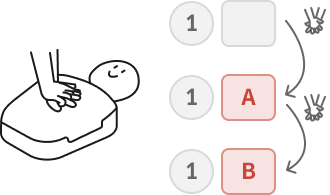
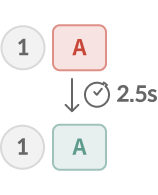
Soru ekranının sağındaki Manken yanıtları panelinde her mankenin yanıt durumu görünür.
Puan ve sıralama kuralları
Bölüm başlığı “Puan ve sıralama kuralları”Öğrenci ekranları
Bölüm başlığı “Öğrenci ekranları”Mobil katılım modunda siz bir düğmeyi seçtiğinizde öğrenci ekranları da otomatik olarak geçer.
| Eğitmen (PC · büyük ekran) | Öğrenci (telefon · tablet) |
|---|---|
| ① Mod · set seçme → İleri | Önceden girdiyse Sınavın başlaması bekleniyor ekranında bekler. |
| ② Katılım ekranı (QR kodları · katılımcı listesi) | QR kodunu tarama → Öğrenci → Sınava katıl: adını girip Katıl düğmesini seçme → Katıldınız |
| ③ Başlat → soru · kalan süre · yanıt durumu | Aynı soru ve kalan süre görünür. Bir seçeneği seçerek cevap verir. |
| ④ Cevabı göster (veya süre dolar) → açıklama · yanıt dağılımı | Doğru! · Yanlış! veya Süre doldu (“Yalnızca ilk doğru” modunda Başkası önce cevapladı) |
| ⑤ Ara kontrol → Canlı sıralama | Canlı sıralama (kendi satırı vurgulanır) |
| ⑥ Bitir → nihai sonuçlar | Puanım: Doğru cevap oranı · Nihai sıra · En uzun seri + genel sıralama |
Tabletler ve lisans seviyeleri
Bölüm başlığı “Tabletler ve lisans seviyeleri”Sık sorulan sorular
Bölüm başlığı “Sık sorulan sorular”“Sınav seti yok” uyarısı çıkıyor
Henüz hiç sınav seti alınmamış. Setler uygulamada oluşturulamaz. Varsayılan setler uygulama açılırken internetten indirilir; internet bağlantısını kontrol edip uygulamayı yeniden başlatın. Yöneticinin hazırladığı setler ancak uygulama CPR cloud ile bağlandığında gelir (Bulut Entegrasyonu bölümü).
Manken ile katılımı seçtim ama hiç set yok
“Manken için set yok. Bir set ekleyin veya başka bir mod seçin.” — Manken ile katılım modunda yalnızca manken setleri görünür. Modu yeniden seç düğmesiyle başka bir mod seçin veya yöneticiden CPR cloud üzerinde manken setleri eklemesini isteyin.
İleri düğmesi silik
Henüz set seçilmemiş. Sağdaki listeden kullanacağınız seti seçin.
Katılım QR kodu çıkmıyor
“Ağ yok — katılım QR'ı oluşturulamaz.” — PC’nin Wi-Fi’ye veya bir ağa bağlı olduğunu kontrol edin. Eğitmen tabletinde kısa bir süre “Eğitmen PC'sinin ağ bilgileri yükleniyor…” mesajı görünebilir.
Yalnızca bir QR kodu çıkıyor
PC Wi-Fi adını bilmiyorsa yalnızca Oturuma katılım QR kodu görünür. Önce öğrenci cihazlarını PC ile aynı Wi-Fi ağına kendiniz bağlayın, sonra öğrencilerden o QR kodunu taramalarını isteyin.
Öğrenciler QR kodunu taradı ama öğrenci ekranı açılmıyor
Öğrenci cihazları PC ile aynı Wi-Fi ağında olmalıdır. Önce 1 numaralı QR kodunu (Ağ bağlantısı), sonra 2 numaralı QR kodunu (Oturuma katılım) taratın. Yine de olmazsa PC’nin güvenlik duvarı öğrenci cihazlarının bağlantısını engelliyor olabilir. Güvenlik duvarında bu uygulamanın bağlantılarına izin verin veya kurumunuzun PC’siyse BT ekibinden “5050 numaralı bağlantı noktasına izin vermesini” isteyin (Tablet kullanımı bölümü).
Geç gelen öğrenci katılamıyor
“Bir sınav devam ediyor” — İlk soru göründükten sonra yeni kimse katılamaz. Öğrencinin bir sonraki sınava katılmasını sağlayın.
Soru ekranında mankenler görünmüyor
“Henüz katılan manken yok” — 3. adımın “Katılan manken ayarı” ekranında mankenler Katılıyor durumuna getirilmemiş. “Bağlı manken yok” — Mankenlerin bağlantısı kesik. Mankenleri yeniden bağlayın (Manken bağlantısı bölümü).
Süre sınırı ve cevap düzenleme ayarlarını göremiyorum
Bu ayarlar yalnızca Mobil katılım modunda bulunur. Eğitmen yönetiminde ve Manken ile katılım modlarında süre sınırı yoktur; düğmeyle siz geçersiniz. Yalnızca ilk doğru seçeneğini seçerseniz “İlk doğru modunda kullanılamaz.” mesajıyla birlikte cevap düzenleme kapanır.
Sınavı bir sorunun ortasında bitirmek istiyorum
Soru ekranında Bitir düğmesi yoktur. Önce Cevabı göster düğmesini, ardından Bitir düğmesini seçin.