
Quiz
De vragen verschijnen op het grote scherm en cursisten antwoorden met een mobiel, een tablet of een pop. Wanneer u het antwoord toont, ziet u per optie hoeveel mensen die hebben gekozen. Zo kunt u wat veel cursisten fout hadden meteen opnieuw uitleggen.
Vereisten
Section titled “Vereisten”
Deelnamemodi
Section titled “Deelnamemodi”| Onder leiding van instructeur | Deelname via mobiel | Deelname via pop | |
|---|---|---|---|
| Hoe cursisten antwoorden | Niet in de app (samen naar het scherm kijken en hardop antwoorden) | Een optie selecteren op mobiel of tablet | Aantal keer dat de borstkas van de pop wordt ingedrukt |
| Tijdslimiet per vraag | Geen (u gaat zelf verder) | 10 · 15 · 20 · 30 seconden of Alleen eerste juiste | Geen (u gaat zelf verder) |
| Antwoord wijzigen | — | Alleen als Antwoorden bewerken toestaan is ingeschakeld | Altijd (tot het antwoord wordt getoond) |
| Scores · stand | Nee | Ja | Ja |
| Gebruikte sets | Dezelfde sets als bij Deelname via mobiel | Sets voor mobiel | Alleen sets voor poppen |
Gebruik
Section titled “Gebruik”- Modus kiezen
- Set kiezen
- Deelnemers laten meedoen
- Vragen
- Antwoord tonen
- Eindresultaten
Deelnamemodus kiezen
Section titled “Deelnamemodus kiezen”Selecteer Quiz op het scherm Home om dit scherm te openen. Als u een kaart selecteert, gaat u naar het volgende scherm.
- 1Onder leiding van instructeur: Toont alleen de vragen op het grote scherm.
- 2Deelname via mobiel: Cursisten doen mee via een QR-code en antwoorden op hun eigen apparaat.
- 3Deelname via pop: Cursisten antwoorden door verbonden poppen in te drukken.
- 4Aantal verbonden poppen: Als er geen pop verbonden is, verschijnt Geen pop verbonden. Wilt u Deelname via pop gebruiken, verbind dan eerst de poppen (zie Popverbinding).
Quizset kiezen
Section titled “Quizset kiezen”Links staan de quizinstellingen, rechts de lijst met sets. De instellingen zijn er alleen bij Deelname via mobiel.
- 1Tijdslimiet per vraag: Kies 10 · 15 · 20 · 30 seconden of Alleen eerste juiste (de vraag eindigt zodra iemand als eerste het juiste antwoord geeft). Standaard is dit 15 seconden.
- 2Antwoorden bewerken toestaan: Als dit is aangevinkt, kunnen cursisten hun antwoord wijzigen tot het juiste antwoord wordt getoond. Staat het uit, dan telt het eerste gekozen antwoord. Standaard staat dit uit; als u Alleen eerste juiste kiest, is het vergrendeld.
- 3Lijst met sets: Selecteer de set die u wilt gebruiken. Het getal rechtsboven is het aantal vragen.
- 4Volgende: Wordt actief zodra u een set kiest. Selecteer de knop om naar het deelnamescherm te gaan.
- 5Modus opnieuw kiezen: Gaat terug naar het scherm voor de deelnamemodus.
Deelname van cursisten — Deelname via mobiel
Section titled “Deelname van cursisten — Deelname via mobiel”Laat de cursisten de twee QR-codes in volgorde scannen met hun apparaat.
- 1Netwerkverbinding: Verbindt het apparaat van de cursist met hetzelfde Wi-Fi-netwerk als de pc. Verschijnt alleen als de pc de Wi-Fi-naam kent.
- 2Sessietoegang: Opent de app op het apparaat van de cursist. De cursist kiest Cursist, voert een naam in (2–10 tekens) en selecteert Deelnemen.
- 3Vergroten: Toont de QR-code groot.
- 4Deelnemerslijst: Staat in de volgorde waarin de namen zijn ingevoerd. De twee regels bovenaan zijn het aantal verbonden apparaten en het aantal mensen dat een naam heeft ingevoerd.
- 5Starten: Toont de eerste vraag.
Deelnemende poppen instellen — Deelname via pop
Section titled “Deelnemende poppen instellen — Deelname via pop”Zet de poppen die moeten antwoorden op Doet mee. Alleen poppen die meedoen, kunnen antwoorden.
- 1Zo antwoordt u: Hoe u met een pop antwoordt (zie “Antwoorden met de pop” hieronder).
- 2Rijen van de poppen: Druk de borstkas van de pop één keer in en laat los: de status wisselt tussen Doet mee en Doet niet mee. Wilt u opnieuw wisselen, wacht dan ongeveer 2,5 seconden voordat u weer indrukt. Het nummer in de cirkel is de ID van de pop.
- 3Iedereen doet mee: Laat alle poppen meedoen. Als alle poppen meedoen, verandert de knop in Niemand doet mee.
- 4Verbindingen beheren: Gaat naar het zoekscherm voor poppen (Popverbinding).
- 5Starten: Toont de eerste vraag.
Verloop van de vragen
Section titled “Verloop van de vragen”De apparaten van de cursisten tonen dezelfde vraag en de resterende tijd.
- 1Vraag en opties (1–4): Juist/onjuist-vragen verschijnen als twee vakken ○ / ✕.
- 2Resterende tijd: De resterende tijd. Bij Alleen eerste juiste staan hier Eindvoorwaarde en Alleen eerste juiste.
- 3Antwoordstatus: Het aantal mensen dat heeft geantwoord. Als iedereen heeft geantwoord, wordt dit groen.
- 4Antwoord tonen: Toont het juiste antwoord.
| Modus | Wanneer het juiste antwoord verschijnt |
|---|---|
| 10 · 15 · 20 · 30 seconden | Automatisch als de tijd om is. U kunt ook eerder Antwoord tonen selecteren. |
| Alleen eerste juiste | Automatisch op het moment dat iemand als eerste het juiste antwoord geeft. Geeft niemand het juiste antwoord, selecteer de knop dan zelf. |
| Onder leiding van instructeur · Deelname via pop | Er is geen tijdslimiet. Het verschijnt pas als u Antwoord tonen selecteert. |
Antwoord tonen
Section titled “Antwoord tonen”- 1Uitleg: Als de set een uitleg bevat, verschijnt die samen met het juiste antwoord.
- 2Juiste optie: Wordt groen weergegeven.
- 3Antwoordverdeling: Het aantal mensen dat elke optie heeft gekozen. A · B · C · D zijn de opties 1 · 2 · 3 · 4.
- 4Knoppen: Tussenstand toont de stand tot nu toe (stap 6), Volgende vraag gaat naar de volgende vraag en Beëindigen beëindigt de quiz. Bij de laatste vraag is er alleen Beëindigen.
Tussenstand
Section titled “Tussenstand”Verschijnt wanneer u Tussenstand selecteert in het scherm met het juiste antwoord. De apparaten van de cursisten tonen dezelfde Live-stand.
- 1Knoppen: Ga verder met Volgende vraag of beëindig de quiz met Beëindigen.
- 2Sessieoverzicht: De deelnemer die nu op de eerste plaats staat met de score, het gemiddelde aantal juiste antwoorden en de gemiddelde antwoordtijd.
- 3Toppresteerders: Het aantal juiste antwoorden van maximaal de top 5. Eén blok van een balk is één juist antwoord. De dunne blauwe balk ernaast is de gemiddelde antwoordtijd: hoe voller, hoe later de antwoorden kwamen.
- 4Algemene ranglijst: De algemene stand. De kleine balkjes tonen per vraag goed (groen) · fout (roze) · nog niet getoond (grijs). Een groen vinkje betekent dat de deelnemer de vorige vraag goed had.
Eindresultaten
Section titled “Eindresultaten”- 1Podium: De nummers 1, 2 en 3. Bij Deelname via pop staan de ID’s van de poppen op het podium.
- 2Sessieoverzicht: De winnaar, het gemiddelde aantal juiste antwoorden en de gemiddelde antwoordtijd. Scrolt u omlaag, dan ziet u een grafiek met de scores van maximaal de top 5.
- 3Algemene ranglijst: De algemene stand met per vraag goed (groen) · fout (roze), plus het aantal juiste antwoorden, de gemiddelde antwoordtijd en de score. Een groen vinkje betekent dat de deelnemer de laatste vraag goed had.
- 4Opnieuw: Gaat terug naar het scherm met de sets om een nieuwe quiz te starten.
Antwoorden met de pop
Section titled “Antwoorden met de pop”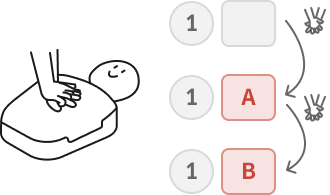
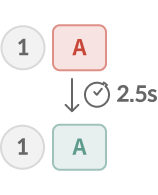
In het vak Antwoorden van poppen rechts in het vraagscherm ziet u per pop de antwoordstatus.
Regels voor scores en stand
Section titled “Regels voor scores en stand”Cursistenschermen
Section titled “Cursistenschermen”Bij Deelname via mobiel gaan de cursistenschermen automatisch mee wanneer u een knop selecteert.
| Instructeur (pc · groot scherm) | Cursist (mobiel · tablet) |
|---|---|
| ① Modus · set kiezen → Volgende | Wie al eerder is verbonden, wacht in het scherm Wachten tot de quiz begint. |
| ② Deelnamescherm (QR-codes · deelnemerslijst) | QR-code scannen → Cursist → Deelnemen aan de quiz: naam invoeren en Deelnemen selecteren → U doet mee |
| ③ Starten → vraag · resterende tijd · antwoordstatus | Dezelfde vraag en de resterende tijd verschijnen. De cursist antwoordt door een optie te selecteren. |
| ④ Antwoord tonen (of tijd om) → uitleg · antwoordverdeling | Goed! · Fout! of Tijd is om (bij Alleen eerste juiste: Iemand anders was eerst) |
| ⑤ Tussenstand → Live-stand | Live-stand (de eigen rij is gemarkeerd) |
| ⑥ Beëindigen → eindresultaten | Mijn score: Percentage goed · Eindrang · Langste reeks + algemene stand |
Tablets en licentieniveaus
Section titled “Tablets en licentieniveaus”Veelgestelde vragen
Section titled “Veelgestelde vragen”Er verschijnt “Geen quizsets”
U hebt nog geen quizsets ontvangen. Sets kunt u niet in de app maken. De standaardsets worden van internet gedownload wanneer u de app opent. Controleer dus uw internetverbinding en start de app opnieuw. Sets van de beheerder ontvangt u pas als de app met CPR cloud is verbonden (Cloudintegratie).
Ik heb Deelname via pop gekozen, maar er zijn geen sets
“Er zijn geen sets voor poppen. Voeg een set toe of kies een andere modus.” — Bij Deelname via pop verschijnen alleen sets voor poppen. Kies een andere modus met Modus opnieuw kiezen, of vraag de beheerder om in CPR cloud sets voor poppen toe te voegen.
Volgende is grijs
U hebt nog geen set gekozen. Selecteer rechts in de lijst de set die u wilt gebruiken.
De QR-code om mee te doen verschijnt niet
“Geen netwerk — kan geen deelname-QR maken.” — Controleer of de pc met Wi-Fi of een netwerk is verbonden. Op een tablet van de instructeur kan even “Netwerkinfo van de pc van de instructeur laden…” verschijnen.
Er verschijnt maar één QR-code
Als de pc de Wi-Fi-naam niet kent, verschijnt alleen de QR-code Sessietoegang. Verbind de apparaten van de cursisten eerst zelf met hetzelfde Wi-Fi-netwerk als de pc en laat ze daarna die QR-code scannen.
De cursisten hebben de QR-code gescand, maar het cursistenscherm opent niet
De apparaten van de cursisten moeten op hetzelfde Wi-Fi-netwerk zitten als de pc. Laat eerst QR-code 1 (Netwerkverbinding) scannen en daarna 2 (Sessietoegang). Werkt het nog steeds niet, dan blokkeert de firewall van de pc misschien de verbinding van de apparaten van de cursisten. Sta de verbindingen van deze app toe in de firewall, of vraag bij een pc van uw instelling de IT-afdeling om “poort 5050 toe te staan” (Gebruik van tablets).
Een cursist die te laat is, kan niet meedoen
“Er is een quiz bezig” — Zodra de eerste vraag verschijnt, kan niemand meer instappen. Laat de cursist bij de volgende quiz meedoen.
Ik zie de poppen niet in het vraagscherm
“Nog geen pop doet mee” — De poppen zijn in het scherm van stap 3 “Deelnemende poppen instellen” niet op Doet mee gezet. “Geen pop verbonden” — De verbinding met de poppen is verbroken. Verbind de poppen opnieuw (Popverbinding).
Ik zie geen tijdslimiet en geen instelling om antwoorden te wijzigen
Deze instellingen zijn er alleen bij Deelname via mobiel. Bij Onder leiding van instructeur en Deelname via pop gaat u zonder tijdslimiet verder met een knop. Als u Alleen eerste juiste kiest, wordt het wijzigen van antwoorden uitgeschakeld en verschijnt de melding “Niet beschikbaar in de modus eerste juiste.”
Ik wil de quiz midden in een vraag beëindigen
Het vraagscherm heeft geen knop Beëindigen. Selecteer eerst Antwoord tonen en daarna Beëindigen.