
Quiz
Die Fragen erscheinen auf dem großen Bildschirm, und die Schüler antworten per Handy, Tablet oder Übungspuppe. Wenn Sie die Antwort anzeigen, sehen Sie für jede Option, wie viele sie gewählt haben. So können Sie Inhalte, bei denen viele falsch lagen, gleich noch einmal erklären.
Voraussetzungen
Abschnitt betitelt „Voraussetzungen“
Teilnahmemodi
Abschnitt betitelt „Teilnahmemodi“| Trainergeführt | Teilnahme per Mobilgerät | Teilnahme per Übungspuppe | |
|---|---|---|---|
| So wird geantwortet | Gar nicht (gemeinsam ansehen, mündlich antworten) | Option auf Handy oder Tablet auswählen | Anzahl der Drücke auf den Brustkorb der Übungspuppe |
| Zeitlimit pro Frage | Keines (Sie schalten weiter) | 10 · 15 · 20 · 30 Sekunden oder Nur erste richtige | Keines (Sie schalten weiter) |
| Antwort ändern | — | Nur wenn Antwortbearbeitung erlauben eingeschaltet ist | Immer (bis die Antwort angezeigt wird) |
| Punkte · Ränge | Keine | Ja | Ja |
| Verwendete Sets | Dieselben Sets wie bei Teilnahme per Mobilgerät | Sets für Mobilgeräte | Nur Übungspuppen-Sets |
Bedienung
Abschnitt betitelt „Bedienung“- Modusauswahl
- Set-Auswahl
- Beitritt
- Fragen
- Antwortanzeige
- Endergebnisse
Auswahl des Teilnahmemodus
Abschnitt betitelt „Auswahl des Teilnahmemodus“Wählen Sie auf der Startseite Quiz aus, um diesen Bildschirm zu öffnen. Wenn Sie eine Karte auswählen, geht es zum nächsten Bildschirm.
- 1Trainergeführt: Zeigt nur die Fragen auf dem großen Bildschirm.
- 2Teilnahme per Mobilgerät: Die Schüler treten per QR-Code bei und antworten auf ihrem eigenen Gerät.
- 3Teilnahme per Übungspuppe: Die Schüler antworten, indem sie auf verbundene Übungspuppen drücken.
- 4Anzahl verbundener Übungspuppen: Ist keine verbunden, erscheint Keine Übungspuppe verbunden. Für die Teilnahme per Übungspuppe verbinden Sie zuerst die Übungspuppen (Verbindung der Übungspuppen).
Auswahl des Quiz-Sets
Abschnitt betitelt „Auswahl des Quiz-Sets“Links sind die Quiz-Einstellungen, rechts ist die Liste der Sets. Die Einstellungen gibt es nur bei Teilnahme per Mobilgerät.
- 1Zeitlimit pro Frage: Wählen Sie 10 · 15 · 20 · 30 Sekunden oder Nur erste richtige (endet, sobald jemand als Erster richtig antwortet). Standard sind 15 Sekunden.
- 2Antwortbearbeitung erlauben: Wenn angehakt, können die Schüler ihre Antwort ändern, bis die Antwort angezeigt wird. Ist es ausgeschaltet, zählt die zuerst gewählte Antwort. Standardmäßig ist es ausgeschaltet; bei Nur erste richtige ist es gesperrt.
- 3Liste der Sets: Wählen Sie das Set aus, das Sie verwenden möchten. Die Zahl oben rechts ist die Anzahl der Fragen.
- 4Weiter: Wird aktiv, sobald Sie ein Set gewählt haben. Führt zum Beitrittsbildschirm.
- 5Modus erneut wählen: Führt zurück zur Auswahl des Teilnahmemodus.
Beitritt der Schüler — Teilnahme per Mobilgerät
Abschnitt betitelt „Beitritt der Schüler — Teilnahme per Mobilgerät“Lassen Sie die Schüler die beiden QR-Codes nacheinander mit Handy oder Tablet scannen.
- 1Netzwerkverbindung: Verbindet das Gerät des Schülers mit demselben Wi-Fi wie der PC. Erscheint nur, wenn der PC den Wi-Fi-Namen kennt.
- 2Sitzungszugang: Öffnet die App auf dem Gerät des Schülers. Der Schüler wählt Schüler, gibt einen Namen ein (2–10 Zeichen) und wählt Beitreten aus.
- 3Vergrößern: Zeigt den QR-Code groß an.
- 4Teilnehmerliste: Erscheint in der Reihenfolge, in der die Namen eingegeben wurden. Die zwei Zeilen oben zeigen die Anzahl verbundener Geräte und die Anzahl der Personen, die einen Namen eingegeben haben.
- 5Start: Zeigt die erste Frage.
Einrichtung der Übungspuppen — Teilnahme per Übungspuppe
Abschnitt betitelt „Einrichtung der Übungspuppen — Teilnahme per Übungspuppe“Stellen Sie die Übungspuppen, die antworten sollen, auf Dabei. Nur teilnehmende Übungspuppen können antworten.
- 1So antworten Sie: Zeigt, wie man mit der Übungspuppe antwortet (siehe unten „Antworten per Übungspuppe“).
- 2Zeilen der Übungspuppen: Drücken Sie einmal auf den Brustkorb der Übungspuppe und lassen Sie los, um zwischen Dabei und Nicht dabei zu wechseln. Um erneut zu wechseln, warten Sie etwa 2,5 Sekunden und drücken Sie dann. Die Nummer im Kreis ist die Farb-ID.
- 3Alle teilnehmen: Lässt alle Übungspuppen teilnehmen. Sind alle dabei, wird daraus Alle abmelden.
- 4Verbindungen verwalten: Führt zur Suche nach Übungspuppen (Verbindung der Übungspuppen).
- 5Start: Zeigt die erste Frage.
Ablauf der Fragen
Abschnitt betitelt „Ablauf der Fragen“Auf den Geräten der Schüler erscheinen dieselbe Frage und die verbleibende Zeit.
- 1Frage und Optionen (1–4): Richtig/Falsch-Fragen erscheinen als zwei Felder ○ / ✕.
- 2Verbleibende Zeit: Die verbleibende Zeit. Bei Nur erste richtige stehen hier Endbedingung und Nur erste richtige.
- 3Antwortstatus: Die Anzahl der Personen, die geantwortet haben. Haben alle geantwortet, wird die Anzeige grün.
- 4Antwort anzeigen: Zeigt die richtige Antwort an.
| Modus | Wann die Antwort angezeigt wird |
|---|---|
| 10 · 15 · 20 · 30 Sekunden | Automatisch, wenn die Zeit abgelaufen ist. Sie können auch vorher Antwort anzeigen auswählen. |
| Nur erste richtige | Automatisch, sobald jemand als Erster richtig antwortet. Antwortet niemand richtig, wählen Sie es selbst aus. |
| Trainergeführt · Teilnahme per Übungspuppe | Kein Zeitlimit. Die Antwort erscheint erst, wenn Sie Antwort anzeigen auswählen. |
Anzeige der Antwort
Abschnitt betitelt „Anzeige der Antwort“- 1Erläuterung: Enthält das Set eine Erläuterung, erscheint sie zusammen mit der Antwort.
- 2Richtige Option: Erscheint grün.
- 3Antwortverteilung: Wie viele Personen jede Option gewählt haben. A · B · C · D stehen für die Optionen 1 · 2 · 3 · 4.
- 4Schaltflächen: Zwischenstand zeigt die bisherigen Ränge (Schritt 6), Nächste Frage geht zur nächsten Frage, Beenden beendet das Quiz. Bei der letzten Frage gibt es nur Beenden.
Ränge beim Zwischenstand
Abschnitt betitelt „Ränge beim Zwischenstand“Erscheint, wenn Sie bei der Antwortanzeige Zwischenstand auswählen. Auf den Geräten der Schüler erscheint dieselbe Live-Rangliste.
- 1Schaltflächen: Machen Sie mit Nächste Frage weiter oder beenden Sie das Quiz mit Beenden.
- 2Sitzungsübersicht: Der aktuell Erstplatzierte und seine Punkte, die durchschnittliche Zahl richtiger Antworten und die durchschnittliche Antwortzeit.
- 3Spitzenreiter: Die Zahl richtiger Antworten der (bis zu) 5 Besten. Ein Abschnitt des Balkens ist eine richtige Antwort. Der dünne blaue Balken daneben ist die durchschnittliche Antwortzeit: Je voller er ist, desto später kamen die Antworten.
- 4Gesamtrangliste: Die Gesamtränge. Die kleinen Balken zeigen pro Frage richtig (grün), falsch (rosa) oder noch nicht gestellt (grau). Ein grünes Häkchen bedeutet, dass die vorige Frage richtig beantwortet wurde.
Endergebnisse
Abschnitt betitelt „Endergebnisse“- 1Siegerpodest: Platz 1 · 2 · 3. Bei Teilnahme per Übungspuppe erscheint die Farb-ID.
- 2Sitzungsübersicht: Der Sieger, die durchschnittliche Zahl richtiger Antworten und die durchschnittliche Antwortzeit. Weiter unten folgt ein Diagramm der Punkte der (bis zu) 5 Besten.
- 3Gesamtrangliste: Die Gesamtränge mit richtig (grün) oder falsch (rosa) pro Frage, dazu die Zahl richtiger Antworten, die durchschnittliche Antwortzeit und die Punkte. Ein grünes Häkchen bedeutet, dass die letzte Frage richtig beantwortet wurde.
- 4Neustart: Führt zurück zur Set-Auswahl, um ein neues Quiz zu starten.
Antworten per Übungspuppe
Abschnitt betitelt „Antworten per Übungspuppe“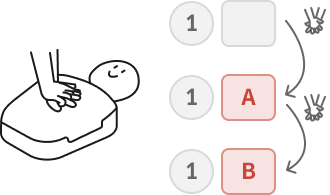
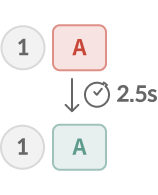
In der Spalte Antworten der Übungspuppen rechts auf dem Fragebildschirm sehen Sie den Antwortstatus jeder Übungspuppe.
Punkte und Ränge
Abschnitt betitelt „Punkte und Ränge“Schüleransicht
Abschnitt betitelt „Schüleransicht“Bei Teilnahme per Mobilgerät wechselt die Schüleransicht automatisch mit, wenn Sie eine Schaltfläche auswählen.
| Lehrer (PC · großer Bildschirm) | Schüler (Handy · Tablet) |
|---|---|
| ① Modus · Set wählen → Weiter | Wer schon früher beigetreten ist, wartet auf dem Bildschirm Warten auf den Start des Quiz. |
| ② Beitrittsbildschirm (QR-Codes · Teilnehmerliste) | QR-Code scannen → Schüler → Am Quiz teilnehmen: Namen eingeben und Beitreten → Sie sind dabei |
| ③ Start → Frage · verbleibende Zeit · Antwortstatus | Dieselbe Frage und die verbleibende Zeit erscheinen. Der Schüler wählt eine Option aus. |
| ④ Antwort anzeigen (oder Zeit vorbei) → Erläuterung · Antwortverteilung | Richtig! · Falsch! oder Zeit abgelaufen (bei Nur erste richtige: Erste Antwort vergeben) |
| ⑤ Zwischenstand → Live-Rangliste | Live-Rangliste (eigene Zeile hervorgehoben) |
| ⑥ Beenden → Endergebnisse | Mein Ergebnis: Genauigkeit · Endplatzierung · Längste Serie + Gesamtrangliste |
Tablets und Lizenzstufen
Abschnitt betitelt „Tablets und Lizenzstufen“Häufige Fragen
Abschnitt betitelt „Häufige Fragen“Es erscheint „Keine Quiz-Sets vorhanden“
Es wurden noch keine Quiz-Sets heruntergeladen. Sets können Sie in der App nicht erstellen. Die Standard-Sets werden beim Start der App aus dem Internet heruntergeladen. Prüfen Sie daher die Internetverbindung und starten Sie die App neu. Sets, die Ihr Administrator erstellt hat, erhalten Sie erst, wenn die App mit der CPR cloud verbunden ist (Cloud-Integration).
Ich habe Teilnahme per Übungspuppe gewählt, aber es gibt kein Set
„Es gibt keine Übungspuppen-Sets. Fügen Sie ein Set hinzu oder wählen Sie einen anderen Modus.“ — Bei Teilnahme per Übungspuppe werden nur Übungspuppen-Sets angezeigt. Wählen Sie mit Modus erneut wählen einen anderen Modus, oder bitten Sie Ihren Administrator, in der CPR cloud Übungspuppen-Sets hinzuzufügen.
Weiter ist ausgegraut
Sie haben noch kein Set gewählt. Wählen Sie rechts in der Liste das Set aus, das Sie verwenden möchten.
Der QR-Code zum Beitreten erscheint nicht
„Kein Netzwerk – Beitritts-QR kann nicht erstellt werden.“ — Prüfen Sie, ob der PC mit Wi-Fi oder einem Netzwerk verbunden ist. Auf dem Lehrer-Tablet kann kurz „Netzwerkinformationen des Lehrer-Desktops werden geladen…“ erscheinen.
Es erscheint nur ein QR-Code
Wenn der PC den Wi-Fi-Namen nicht kennt, erscheint nur der QR-Code Sitzungszugang. Verbinden Sie die Geräte der Schüler zuerst direkt mit demselben Wi-Fi wie der PC und lassen Sie dann diesen QR-Code scannen.
Der QR-Code wurde gescannt, aber die Schüleransicht öffnet sich nicht
Die Geräte der Schüler müssen im selben Wi-Fi wie der PC sein. Lassen Sie zuerst QR-Code 1 (Netzwerkverbindung) und danach 2 (Sitzungszugang) scannen. Wenn es dann immer noch nicht geht, blockiert möglicherweise die Firewall des PCs den Zugriff von den Geräten der Schüler. Erlauben Sie die Verbindungen dieser App in der Firewall, oder bitten Sie bei einem PC Ihrer Einrichtung die IT-Abteilung, „Port 5050 freizugeben“ (Tablet-Nutzung).
Ein Schüler, der später kam, kann nicht beitreten
„Ein Quiz läuft“ — Sobald die erste Frage erschienen ist, kann niemand mehr neu beitreten. Lassen Sie den Schüler beim nächsten Quiz mitmachen.
Auf dem Fragebildschirm sind keine Übungspuppen zu sehen
„Noch keine Übungspuppe beigetreten“ — Die Übungspuppen wurden in Schritt 3 „Einrichtung der Übungspuppen“ nicht auf Dabei gestellt. „Keine Übungspuppe verbunden“ — Die Verbindung zu den Übungspuppen ist getrennt. Verbinden Sie sie erneut (Verbindung der Übungspuppen).
Ich sehe die Einstellungen für Zeitlimit und Antwortbearbeitung nicht
Diese Einstellungen gibt es nur bei Teilnahme per Mobilgerät. Trainergeführt und Teilnahme per Übungspuppe haben kein Zeitlimit; dort schalten Sie mit einer Schaltfläche weiter. Wenn Sie Nur erste richtige wählen, wird die Antwortbearbeitung mit dem Hinweis „Im Modus „Erste richtige“ nicht verfügbar.“ ausgeschaltet.
Ich möchte das Quiz mitten in einer Frage beenden
Auf dem Fragebildschirm gibt es keine Schaltfläche Beenden. Wählen Sie zuerst Antwort anzeigen und dann Beenden aus.