
Quiz
Les questions s’affichent sur grand écran, et les apprenants répondent avec un téléphone, une tablette ou un mannequin. Quand vous révélez la réponse, le nombre de personnes qui ont sélectionné chaque option s’affiche : vous pouvez réexpliquer sur-le-champ ce qui a été souvent mal compris.
Prérequis
Section intitulée « Prérequis »
Modes de participation
Section intitulée « Modes de participation »| Animé par le formateur | Participation mobile | Participation par mannequin | |
|---|---|---|---|
| Comment répondre | Aucune réponse sur appareil (à l’oral, en regardant l’écran ensemble) | Sélectionner une option sur un téléphone ou une tablette | Nombre de compressions sur la poitrine du mannequin |
| Limite de temps par question | Aucune (vous passez à la suite) | 10, 15, 20 ou 30 secondes, ou Première bonne réponse seulement | Aucune (vous passez à la suite) |
| Changer de réponse | — | Seulement si Autoriser la modification des réponses est activé | Toujours (jusqu’à la révélation de la réponse) |
| Score · classement | Non | Oui | Oui |
| Ensembles utilisés | Les mêmes qu’en Participation mobile | Ensembles pour mobile | Ensembles pour mannequin uniquement |
Utilisation
Section intitulée « Utilisation »- Sélection du mode
- Sélection de l'ensemble
- Connexion des participants
- Questions
- Révélation de la réponse
- Résultats finaux
Sélection du mode de participation
Section intitulée « Sélection du mode de participation »Sur l’écran d’accueil, appuyez sur Quiz pour afficher cet écran. Appuyez sur une carte pour passer à l’écran suivant.
- 1Animé par le formateur : Affiche uniquement les questions sur grand écran.
- 2Participation mobile : Les apprenants rejoignent le quiz avec un code QR et répondent sur leur propre appareil.
- 3Participation par mannequin : Les apprenants répondent en faisant des compressions sur les mannequins connectés.
- 4Nombre de mannequins connectés : S’il n’y en a aucun, Aucun mannequin connecté s’affiche. Pour utiliser la Participation par mannequin, connectez d’abord les mannequins (Connexion des mannequins).
Sélection de l'ensemble de quiz
Section intitulée « Sélection de l'ensemble de quiz »À gauche, les paramètres du quiz ; à droite, la liste des ensembles. Les paramètres n’existent qu’en Participation mobile.
- 1Limite de temps par question : Sélectionnez 10, 15, 20 ou 30 secondes, ou Première bonne réponse seulement (la question se termine dès que quelqu’un trouve la bonne réponse). La valeur par défaut est 15 secondes.
- 2Autoriser la modification des réponses : Si la case est cochée, les apprenants peuvent changer de réponse jusqu’à la révélation de la réponse. Si elle est décochée, la première réponse sélectionnée est définitive. Décochée par défaut, verrouillée si vous sélectionnez Première bonne réponse seulement.
- 3Liste des ensembles : Sélectionnez l’ensemble à utiliser. Le nombre en haut à droite est le nombre de questions.
- 4Suivant : S’active une fois un ensemble sélectionné. Appuyez dessus pour passer à l’écran de participation.
- 5Choisir un autre mode : Revient à l’écran de sélection du mode de participation.
Connexion des apprenants — Participation mobile
Section intitulée « Connexion des apprenants — Participation mobile »Faites scanner les deux codes QR dans l’ordre avec les appareils des apprenants.
- 1Connexion réseau : Connecte l’appareil de l’apprenant au même Wi-Fi que le PC. S’affiche uniquement si le PC connaît le nom du Wi-Fi.
- 2Accès à la session : Ouvre l’application sur l’appareil de l’apprenant. L’apprenant sélectionne Apprenant, saisit un nom (2 à 10 caractères) puis appuie sur Rejoindre.
- 3Agrandir : Affiche le code QR en grand.
- 4Liste des participants : Les noms s’affichent dans l’ordre de saisie. Les deux lignes du haut indiquent le nombre d’appareils connectés et le nombre de personnes qui ont saisi leur nom.
- 5Démarrer : Affiche la première question.
Réglage des mannequins participants — Participation par mannequin
Section intitulée « Réglage des mannequins participants — Participation par mannequin »Passez les mannequins qui vont répondre à Participe. Seuls les mannequins qui participent peuvent répondre.
- 1Comment répondre : Indique comment répondre avec un mannequin (voir « Réponses par mannequin » plus bas).
- 2Lignes des mannequins : Faites une compression sur la poitrine du mannequin et relâchez pour basculer entre Participe et Ne participe pas. Pour basculer à nouveau, attendez environ 2,5 secondes avant de comprimer. Le numéro dans le cercle est l’ID du mannequin.
- 3Tout ajouter : Fait participer tous les mannequins. Quand tous participent, le bouton devient Tout retirer.
- 4Gérer les connexions : Ouvre l’écran de recherche des mannequins (Connexion des mannequins).
- 5Démarrer : Affiche la première question.
Déroulement des questions
Section intitulée « Déroulement des questions »Les appareils des apprenants affichent aussi la même question et le temps restant.
- 1Question et options (1 à 4) : Les questions Vrai/Faux s’affichent en deux cases ○ / ✕.
- 2Temps restant : Le temps restant. En mode Première bonne réponse seulement, Condition de fin et Première bonne réponse seulement s’affichent à cet endroit.
- 3État des réponses : Le nombre de personnes qui ont répondu. Passe au vert quand tout le monde a répondu.
- 4Révéler la réponse : Révèle la réponse.
| Mode | Moment de la révélation |
|---|---|
| 10, 15, 20 ou 30 secondes | Automatiquement quand le temps est écoulé. Vous pouvez aussi appuyer sur Révéler la réponse avant. |
| Première bonne réponse seulement | Automatiquement dès que quelqu’un trouve la bonne réponse. Si personne ne trouve, appuyez vous-même. |
| Animé par le formateur · Participation par mannequin | Pas de limite de temps. La réponse n’est révélée que si vous appuyez sur Révéler la réponse. |
Révélation de la réponse
Section intitulée « Révélation de la réponse »- 1Explication : Si l’ensemble contient une explication, elle s’affiche avec la réponse.
- 2Bonne option : S’affiche en vert.
- 3Répartition des réponses : Le nombre de personnes qui ont sélectionné chaque option. A, B, C et D correspondent aux options 1, 2, 3 et 4.
- 4Boutons : Point d’étape affiche le classement actuel (étape 6), Question suivante passe à la question suivante et Terminer termine le quiz. À la dernière question, seul Terminer s’affiche.
Classement au point d'étape
Section intitulée « Classement au point d'étape »S’affiche quand vous appuyez sur Point d’étape sur l’écran de révélation de la réponse. Les appareils des apprenants affichent aussi le même Classement en direct.
- 1Boutons : Continuez avec Question suivante ou terminez le quiz avec Terminer.
- 2Résumé de la session : Le participant en tête et son score, le nombre moyen de bonnes réponses et le temps de réponse moyen.
- 3Meilleurs : Le nombre de bonnes réponses, jusqu’aux 5 premiers. Un segment de barre correspond à une bonne réponse. La fine barre bleue à côté indique le temps de réponse moyen : plus elle est remplie, plus les réponses ont été lentes.
- 4Classement général : Le classement général. Les petites barres indiquent pour chaque question une bonne réponse (vert), une erreur (rose) ou une question pas encore posée (gris). La coche verte signifie que la question précédente a été réussie.
Résultats finaux
Section intitulée « Résultats finaux »- 1Podium : Les 1er, 2e et 3e. En Participation par mannequin, les ID des mannequins s’affichent.
- 2Résumé de la session : Le gagnant, le nombre moyen de bonnes réponses et le temps de réponse moyen. Faites défiler vers le bas pour voir le graphique des scores, jusqu’aux 5 premiers.
- 3Classement général : Le classement général, avec pour chaque question une bonne réponse (vert) ou une erreur (rose), le nombre de bonnes réponses, le temps de réponse moyen et le score. La coche verte signifie que la dernière question a été réussie.
- 4Recommencer : Revient à l’écran de sélection de l’ensemble pour lancer un nouveau quiz.
Réponses par mannequin
Section intitulée « Réponses par mannequin »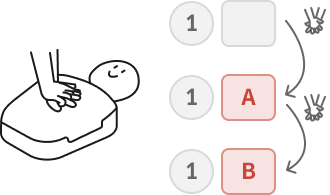
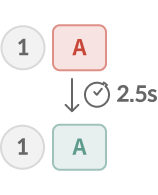
La colonne Réponses des mannequins à droite de l’écran de question affiche l’état de la réponse de chaque mannequin.
Règles de score et de classement
Section intitulée « Règles de score et de classement »Écrans des apprenants
Section intitulée « Écrans des apprenants »En Participation mobile, quand vous appuyez sur un bouton, l’écran des apprenants suit automatiquement.
| Formateur (PC · grand écran) | Apprenant (téléphone · tablette) |
|---|---|
| ① Sélection du mode · de l’ensemble → Suivant | S’il est déjà connecté, il attend sur l’écran En attente du démarrage du quiz. |
| ② Écran de participation (codes QR · liste des participants) | Scanner le code QR → Apprenant → Rejoindre le quiz : saisir un nom et appuyer sur Rejoindre → Vous êtes inscrit |
| ③ Démarrer → question · temps restant · état des réponses | La même question et le temps restant s’affichent. Il répond en appuyant sur une option. |
| ④ Révéler la réponse (ou fin du temps) → explication · répartition des réponses | Correct !, Faux ! ou Temps écoulé (en mode première bonne réponse : Première réponse prise) |
| ⑤ Point d’étape → Classement en direct | Classement en direct (sa propre ligne est surlignée) |
| ⑥ Terminer → résultats finaux | Mon score : Précision · Classement final · Plus longue série + classement général |
Tablettes et niveaux de licence
Section intitulée « Tablettes et niveaux de licence »Questions fréquentes
Section intitulée « Questions fréquentes »Le message « Aucun ensemble de quiz » s’affiche
Aucun ensemble de quiz n’a encore été reçu. Les ensembles ne peuvent pas être créés dans l’application. Les ensembles par défaut sont téléchargés depuis Internet au lancement de l’application : vérifiez la connexion Internet et relancez l’application. Les ensembles créés par l’administrateur ne sont reçus qu’après la connexion à CPR cloud (Intégration cloud).
J’ai sélectionné Participation par mannequin et aucun ensemble n’apparaît
« Aucun ensemble pour mannequin. Ajoutez un ensemble ou choisissez un autre mode. » — En Participation par mannequin, seuls les ensembles pour mannequin s’affichent. Sélectionnez un autre mode avec Choisir un autre mode, ou demandez à l’administrateur d’ajouter des ensembles pour mannequin dans CPR cloud.
Le bouton Suivant est grisé
Aucun ensemble n’est encore sélectionné. Sélectionnez l’ensemble à utiliser dans la liste de droite.
Le code QR de participation ne s’affiche pas
« Pas de réseau — impossible de créer un QR de participation. » — Vérifiez que le PC est connecté au Wi-Fi ou à un réseau. Sur la tablette du formateur, « Chargement des informations réseau du poste du formateur… » peut s’afficher un instant.
Un seul code QR s’affiche
Quand le PC ne connaît pas le nom du Wi-Fi, seul le code QR Accès à la session s’affiche. Connectez d’abord directement les appareils des apprenants au même Wi-Fi que le PC, puis faites scanner ce code QR.
Les apprenants ont scanné le code QR, mais leur écran ne s’ouvre pas
Les appareils des apprenants doivent être sur le même Wi-Fi que le PC. Faites scanner d’abord le code QR 1 (Connexion réseau), puis le 2 (Accès à la session). Si cela ne fonctionne toujours pas, le pare-feu du PC bloque peut-être la connexion des appareils des apprenants. Autorisez les connexions de cette application dans le pare-feu ou, sur un PC de votre établissement, demandez au service informatique d’« autoriser le port 5050 » (Utilisation des tablettes).
Un apprenant arrivé en retard ne peut pas participer
« Un quiz est en cours » — Une fois la première question affichée, personne ne peut plus rejoindre le quiz. Faites-le participer au prochain quiz.
Les mannequins n’apparaissent pas sur l’écran de question
« Aucun mannequin n'a encore rejoint » — Les mannequins n’ont pas été passés à Participe sur l’écran « Réglage des mannequins participants » de l’étape 3. « Aucun mannequin connecté » — Les mannequins sont déconnectés. Reconnectez-les (Connexion des mannequins).
Je ne vois pas la limite de temps ni la modification des réponses
Ces paramètres n’existent qu’en Participation mobile. En Animé par le formateur et en Participation par mannequin, il n’y a pas de limite de temps : vous passez à la suite avec un bouton. Si vous sélectionnez Première bonne réponse seulement, la modification des réponses est désactivée avec le message « Indisponible en mode première bonne réponse. ».
Je veux terminer le quiz au milieu d’une question
L’écran de question n’a pas de bouton Terminer. Appuyez d’abord sur Révéler la réponse, puis sur Terminer.