
Викторина
Вопросы показываются на большом экране, а студенты отвечают с телефона, планшета или с помощью манекена. Когда вы показываете ответ, видно, сколько человек выбрали каждый вариант, и то, в чём многие ошиблись, можно сразу объяснить ещё раз.
Подготовка
Заголовок раздела «Подготовка»
Режимы участия
Заголовок раздела «Режимы участия»| Под руководством инструктора | Участие с телефона | Участие через манекен | |
|---|---|---|---|
| Как отвечают | Не в приложении (смотрят на экран вместе и отвечают вслух) | Нажимают вариант на телефоне или планшете | Число компрессий на грудную клетку манекена |
| Лимит времени на вопрос | Нет (вы переходите сами) | 10 · 15 · 20 · 30 секунд или «Только первый правильный» | Нет (вы переходите сами) |
| Изменение ответа | — | Только если включён параметр «Разрешить изменение ответов» | Всегда (пока не показан ответ) |
| Баллы · места | Нет | Есть | Есть |
| Наборы | Те же, что для режима «Участие с телефона» | Наборы для телефона | Только наборы для манекена |
Порядок работы
Заголовок раздела «Порядок работы»- Выбор режима
- Выбор набора
- Вход участников
- Вопросы
- Показ ответа
- Итоговые результаты
Выбор режима участия
Заголовок раздела «Выбор режима участия»На экране «Главная» нажмите «Викторина» — откроется этот экран. Нажмите карточку, чтобы перейти к следующему экрану.
- 1Под руководством инструктора: Только показывает вопросы на большом экране.
- 2Участие с телефона: Студенты входят по QR-коду и отвечают со своих устройств.
- 3Участие через манекен: Студенты отвечают, выполняя компрессии на подключённых манекенах.
- 4Число подключённых манекенов: Если не подключено ни одного, отображается «Нет подключённых манекенов». Чтобы использовать режим «Участие через манекен», сначала подключите манекены (см. Подключение манекенов).
Выбор набора викторины
Заголовок раздела «Выбор набора викторины»Слева — настройки викторины, справа — список наборов. Настройки есть только в режиме «Участие с телефона».
- 1Лимит времени на вопрос: Выберите 10 · 15 · 20 · 30 секунд или «Только первый правильный» (вопрос заканчивается, как только кто-то первым ответит правильно). По умолчанию — 15 секунд.
- 2Разрешить изменение ответов: Если флажок установлен, студенты могут изменить ответ, пока не показан правильный ответ. Если флажок снят, засчитывается первый выбранный ответ. По умолчанию флажок снят; если выбрать «Только первый правильный», параметр блокируется.
- 3Список наборов: Выберите набор, который хотите использовать. Число в правом верхнем углу — количество вопросов.
- 4Далее: Становится активной, когда набор выбран. Нажмите её, чтобы перейти к экрану участия.
- 5Выбрать режим снова: Возвращает к экрану выбора режима участия.
Вход студентов («Участие с телефона»)
Заголовок раздела «Вход студентов («Участие с телефона»)»Попросите студентов отсканировать два QR-кода по порядку на своих устройствах.
- 1Сетевое подключение: Подключает устройство студента к той же сети Wi-Fi, что и ПК. Показывается, только если ПК знает имя сети Wi-Fi.
- 2Доступ к сессии: Открывает приложение на устройстве студента. Студент выбирает роль «Студент», вводит имя (2–10 символов) и нажимает «Присоединиться».
- 3Увеличить: Показывает QR-код крупно.
- 4Список участников: Имена показываются в порядке ввода. Две строки вверху — число подключённых устройств и число людей, которые ввели имя.
- 5Старт: Показывает первый вопрос.
Выбор участвующих манекенов («Участие через манекен»)
Заголовок раздела «Выбор участвующих манекенов («Участие через манекен»)»Переведите манекены, которые будут отвечать, в состояние «Участвует». Отвечать могут только участвующие манекены.
- 1Как отвечать: Как отвечать с помощью манекена (см. «Как отвечать с помощью манекена» ниже).
- 2Строки манекенов: Выполните одну компрессию на манекене и отпустите — состояние переключится: «Участвует» ↔ «Не участвует». Чтобы переключить ещё раз, подождите около 2,5 секунды. Номер в кружке — ID манекена.
- 3Все участвуют: Включает в участие все манекены. Когда участвуют все, кнопка меняется на «Все не участвуют».
- 4Управление подключениями: Открывает экран поиска манекенов (Подключение манекенов).
- 5Старт: Показывает первый вопрос.
Ход вопросов
Заголовок раздела «Ход вопросов»На устройствах студентов показываются тот же вопрос и оставшееся время.
- 1Вопрос и варианты (1–4): Вопросы «правильно / неправильно» показываются двумя полями ○ / ✕.
- 2Осталось времени: Оставшееся время. В режиме «Только первый правильный» здесь показываются «Условие завершения» и «Только первый правильный».
- 3Статус ответов: Сколько человек ответили. Когда ответят все, становится зелёным.
- 4Показать ответ: Показывает правильный ответ.
| Режим | Когда показывается правильный ответ |
|---|---|
| 10 · 15 · 20 · 30 секунд | Автоматически, когда время выйдет. Можно нажать «Показать ответ» и раньше. |
| Только первый правильный | Автоматически в тот момент, когда кто-то первым ответит правильно. Если правильно не ответил никто, нажмите кнопку сами. |
| Под руководством инструктора · Участие через манекен | Лимита времени нет. Ответ появится, только когда вы нажмёте «Показать ответ». |
Показ ответа
Заголовок раздела «Показ ответа»- 1Пояснение: Если в наборе есть пояснение, оно показывается вместе с правильным ответом.
- 2Правильный вариант: Выделен зелёным.
- 3Распределение ответов: Сколько человек выбрали каждый вариант. A · B · C · D — это варианты 1 · 2 · 3 · 4.
- 4Кнопки: «Промежуточная проверка» показывает места на данный момент (шаг 6), «Следующий вопрос» переводит к следующему вопросу, «Завершить» завершает викторину. На последнем вопросе есть только «Завершить».
Рейтинг на промежуточной проверке
Заголовок раздела «Рейтинг на промежуточной проверке»Появляется, когда вы нажимаете «Промежуточная проверка» на экране показа ответа. На устройствах студентов показывается тот же экран «Текущий рейтинг».
- 1Кнопки: Продолжите кнопкой «Следующий вопрос» или завершите викторину кнопкой «Завершить».
- 2Сводка сессии: Участник, который сейчас на первом месте, и его балл, среднее число правильных ответов и среднее время ответа.
- 3Лидеры: Число правильных ответов у лучших участников (до 5 человек). Один блок полосы — один правильный ответ. Тонкая синяя полоса рядом — среднее время ответа: чем она полнее, тем позже давались ответы.
- 4Общий рейтинг: Общий рейтинг. Маленькие полоски показывают по каждому вопросу: правильно (зелёный) · неправильно (розовый) · вопроса ещё не было (серый). Зелёная галочка означает, что участник правильно ответил на предыдущий вопрос.
Итоговые результаты
Заголовок раздела «Итоговые результаты»- 1Пьедестал: 1-е, 2-е и 3-е места. В режиме «Участие через манекен» показываются ID манекенов.
- 2Сводка сессии: Победитель, среднее число правильных ответов и среднее время ответа. Если прокрутить вниз, появится график баллов до 5 лучших участников.
- 3Общий рейтинг: Общий рейтинг: по каждому вопросу правильно (зелёный) · неправильно (розовый), а также число правильных ответов, среднее время ответа и балл. Зелёная галочка означает, что участник правильно ответил на последний вопрос.
- 4Заново: Возвращает к экрану выбора набора, чтобы начать новую викторину.
Как отвечать с помощью манекена
Заголовок раздела «Как отвечать с помощью манекена»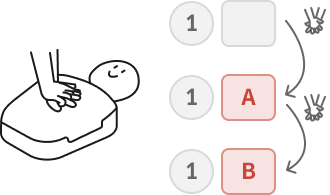
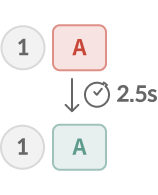
На панели «Ответы манекенов» справа на экране вопроса показывается состояние ответа каждого манекена.
Правила подсчёта баллов и мест
Заголовок раздела «Правила подсчёта баллов и мест»Экраны студента
Заголовок раздела «Экраны студента»В режиме «Участие с телефона», когда вы нажимаете кнопку, экраны студентов автоматически переходят дальше.
| Инструктор (ПК · большой экран) | Студент (телефон · планшет) |
|---|---|
| ① Выбор режима · набора → «Далее» | Если студент вошёл заранее, он ждёт на экране «Ожидание начала викторины». |
| ② Экран участия (QR-коды · список участников) | Сканирует QR-код → «Студент» → «Присоединиться к викторине»: вводит имя и нажимает «Присоединиться» → «Вы участвуете» |
| ③ «Старт» → вопрос · оставшееся время · статус ответов | Показываются тот же вопрос и оставшееся время. Студент отвечает, нажимая вариант. |
| ④ «Показать ответ» (или время вышло) → пояснение · распределение ответов | «Правильно!» · «Неправильно!» или «Время вышло» (в режиме «Только первый правильный» — «Кто-то ответил первым») |
| ⑤ «Промежуточная проверка» → «Текущий рейтинг» | Текущий рейтинг (своя строка выделена) |
| ⑥ «Завершить» → итоговые результаты | Мой результат: «Доля правильных ответов» · «Итоговое место» · «Самая длинная серия» + общий рейтинг |
Планшеты и уровни лицензии
Заголовок раздела «Планшеты и уровни лицензии»Часто задаваемые вопросы
Заголовок раздела «Часто задаваемые вопросы»Появляется «Нет наборов викторин»
Наборы викторины ещё не получены. Создать наборы в приложении нельзя. Стандартные наборы скачиваются из интернета при запуске приложения — проверьте подключение к интернету и перезапустите приложение. Наборы, созданные администратором, приходят только после подключения к CPR cloud (Облачная интеграция).
Выбираю «Участие через манекен», а наборов нет
«Нет наборов для манекена. Добавьте набор или выберите другой режим.» — в режиме «Участие через манекен» показываются только наборы для манекена. Выберите другой режим кнопкой «Выбрать режим снова» или попросите администратора добавить наборы для манекена в CPR cloud.
Кнопка «Далее» бледная и не нажимается
Набор ещё не выбран. Выберите нужный набор в списке справа.
Не появляется QR-код для участия
«Нет сети — невозможно создать QR-код для участия.» — проверьте, подключён ли ПК к Wi-Fi или к сети. На планшете инструктора ненадолго может появиться «Загрузка сетевых данных с ПК инструктора…».
Появляется только один QR-код
Если ПК не знает имя сети Wi-Fi, показывается только QR-код «Доступ к сессии». Сначала вручную подключите устройства студентов к той же сети Wi-Fi, что и ПК, а затем попросите отсканировать этот QR-код.
Студенты отсканировали QR-код, но экран студента не открывается
Устройства студентов должны быть в той же сети Wi-Fi, что и ПК. Попросите сначала отсканировать QR-код 1 («Сетевое подключение»), а затем 2 («Доступ к сессии»). Если не помогло, возможно, брандмауэр ПК блокирует подключение устройств студентов. Разрешите подключения этого приложения в брандмауэре или, если это ПК вашего учреждения, попросите ИТ-отдел «разрешить порт 5050» (Использование планшетов).
Опоздавший студент не может присоединиться
«Идёт викторина» — после того как показан первый вопрос, новые участники войти не могут. Пусть студент присоединится к следующей викторине.
Манекенов нет на экране вопроса
«Пока ни один манекен не участвует» — на экране шага 3 «Выбор участвующих манекенов» манекены не переведены в состояние «Участвует». «Нет подключённых манекенов» — манекены отключены. Подключите их снова (Подключение манекенов).
Не вижу настроек лимита времени и изменения ответов
Эти настройки есть только в режиме «Участие с телефона». В режимах «Под руководством инструктора» и «Участие через манекен» лимита времени нет — вы переходите дальше кнопкой. Если выбрать «Только первый правильный», изменение ответов выключается и появляется подсказка: Недоступно в режиме «Только первый правильный».
Хочу завершить викторину посреди вопроса
На экране вопроса нет кнопки «Завершить». Сначала нажмите «Показать ответ», затем «Завершить».