
测验
在大屏幕上显示题目,学生用手机、平板电脑或模拟人作答。公布答案时会显示每个选项的选择人数,答错多的内容可以当场再讲解。

| 讲师主导 | 移动端参与 | 模拟人参与 | |
|---|---|---|---|
| 作答方式 | 无(一起看屏幕,口头回答) | 在手机或平板电脑上选择选项 | 按压模拟人胸部的次数 |
| 每题时间限制 | 无(由讲师推进) | 10、15、20、30 秒或仅限首位答对 | 无(由讲师推进) |
| 更改答案 | — | 仅在开启允许修改答案时 | 随时(公布答案前) |
| 分数、排名 | 无 | 有 | 有 |
| 使用的套组 | 与移动端参与相同的套组 | 移动端套组 | 仅限模拟人套组 |
- 选择模式
- 选择套组
- 参与者加入
- 题目
- 公布答案
- 最终结果
参与模式选择
Section titled “参与模式选择”在主页点击测验,会显示这个界面。点击卡片即进入下一个界面。
- 1讲师主导:只在大屏幕上显示题目。
- 2移动端参与:学生扫描二维码加入,用自己的设备作答。
- 3模拟人参与:按压已连接的模拟人作答。
- 4已连接的模拟人数量:一台都没有时,显示未连接模拟人。要使用模拟人参与,先连接模拟人(模拟人连接)。
测验套组选择
Section titled “测验套组选择”左侧是测验设置,右侧是套组列表。设置栏只在移动端参与时显示。
- 1每题时间限制:选择 10、15、20、30 秒或仅限首位答对(有人首先答对就立即结束)。默认值为 15 秒。
- 2允许修改答案:勾选后,学生在公布答案前可以更改答案。不勾选时,以第一次选择的答案为准。默认不勾选;选择仅限首位答对后会被锁定。
- 3套组列表:选择要使用的套组。右上角的数字是题目数量。
- 4下一个:选择套组后变为可点击。点击后进入参与界面。
- 5重新选择模式:返回参与模式选择界面。
学生加入——移动端参与时
Section titled “学生加入——移动端参与时”让学生用设备依次扫描两个二维码。
- 1网络连接:将学生设备连接到与 PC 相同的 Wi-Fi。仅在 PC 知道 Wi-Fi 名称时显示。
- 2加入会话:在学生设备上打开应用。学生选择学生,输入姓名(2~10 个字)后点击加入。
- 3放大:放大显示二维码。
- 4参与者名单:按输入姓名的顺序显示。上面两行是已连接的设备数和已输入姓名的人数。
- 5开始:显示第一题。
参与模拟人设置——模拟人参与时
Section titled “参与模拟人设置——模拟人参与时”把要作答的模拟人切换为参与。只有已参与的模拟人才能作答。
- 1作答方法:用模拟人作答的方法(见下文“模拟人作答方法”)。
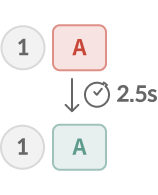
- 2模拟人行:按压模拟人胸部一次再松开,会在参与 ↔ 未参与之间切换。要再次切换,等约 2.5 秒后再按压。圆圈中的数字是模拟人识别号。
- 3全部参与:让所有模拟人参与。全部参与时,变为全部不参与。
- 4连接管理:进入模拟人搜索界面(模拟人连接)。
- 5开始:显示第一题。
学生设备上也会显示相同的题目和剩余时间。
- 1题目和选项(1~4 号):判断题(O/X)显示为 ○ / ✕ 两个方块。
- 2剩余时间:剩余的时间。选择仅限首位答对时,显示结束条件和仅限首位答对。
- 3回答情况:已作答的人数。全部作答后变为绿色。
- 4公布答案:公布答案。
| 模式 | 公布答案的时机 |
|---|---|
| 10、15、20、30 秒 | 时间到后自动公布。也可以提前点击公布答案。 |
| 仅限首位答对 | 在有人首先答对的那一刻自动公布。没人答对时,由讲师点击。 |
| 讲师主导、模拟人参与 | 没有时间限制。点击公布答案后才会公布。 |
- 1解析:如果套组中有解析,会与正确答案一起显示。
- 2正确选项:显示为绿色。
- 3回答分布:每个选项的选择人数。A、B、C、D 对应选项 1、2、3、4。
- 4按钮:中间检查查看目前为止的排名(第 6 步),下一题进入下一题,结束结束测验。最后一题只有结束。
中间检查排名
Section titled “中间检查排名”在公布答案界面点击中间检查即可显示。学生设备上也会显示相同的实时排名。
- 1按钮:点击下一题继续,或点击结束结束测验。
- 2会话摘要:当前第 1 名及其分数、平均答对题数、平均回答时间。
- 3排名前列:前 5 名的答对题数。条形的一格代表答对 1 题。旁边细的蓝色条是平均回答时间,越满表示回答越慢。
- 4总排名:总排名。小条表示每道题答对(绿色)、答错(粉色)或尚未出题(灰色);绿色勾号表示答对了上一题。
- 1领奖台:第 1、2、3 名。模拟人参与时显示模拟人识别号。
- 2会话摘要:冠军、平均答对题数、平均回答时间。向下滚动,可以看到前 5 名的分数图表。
- 3总排名:总排名,以及每道题答对(绿色)或答错(粉色)、答对题数、平均回答时间和分数。绿色勾号表示答对了最后一题。
- 4重新开始:返回套组选择界面,开始新的测验。
模拟人作答方法
Section titled “模拟人作答方法”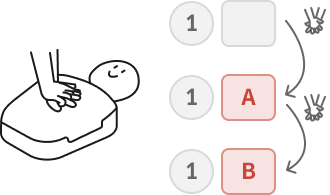
题目界面右侧的模拟人回答栏显示每台模拟人的作答状态。
分数与排名规则
Section titled “分数与排名规则”移动端参与时,讲师点击按钮后,学生界面也会自动切换。
| 讲师(PC、大屏幕) | 学生(手机、平板电脑) |
|---|---|
| ① 选择模式、套组 → 下一个 | 提前进入的学生在正在等待测验开始界面等待。 |
| ② 参与界面(二维码、参与者名单) | 扫描二维码 → 学生 → 加入测验:输入姓名后点击加入 → 您已加入 |
| ③ 开始 → 题目、剩余时间、回答情况 | 显示相同的题目和剩余时间。点击选项作答。 |
| ④ 公布答案(或时间到) → 解析、回答分布 | 答对了!、答错了!或时间到(仅限首位答对时为抢答已结束) |
| ⑤ 中间检查 → 实时排名 | 实时排名(突出显示自己所在的行) |
| ⑥ 结束 → 最终结果 | 我的成绩:正确率、最终排名、最长连对 + 总排名 |
平板电脑与许可证等级
Section titled “平板电脑与许可证等级”提示“暂无测验套组”
还没有收到测验套组。套组不能在应用中创建。默认套组会在启动应用时从互联网下载,请检查互联网连接后重新启动应用。管理员创建的套组需要连接 CPR cloud 后才能收到(云端集成)。
选了模拟人参与,却一个套组都没有
“没有模拟人套组。请添加套组或选择其他模式。”——模拟人参与只显示模拟人套组。点击重新选择模式选择其他模式,或请管理员在 CPR cloud 中添加模拟人套组。
下一个是灰色的,点不了
还没有选择套组。在右侧列表中选择要使用的套组。
参与二维码没有显示
“未连接网络,无法生成参与二维码。”——检查 PC 是否已连接 Wi-Fi 或网络。在讲师平板电脑上,可能会短暂显示“正在加载讲师 PC 的网络信息……”。
只显示了一个二维码
PC 不知道 Wi-Fi 名称时,只显示加入会话二维码。先把学生设备直接连接到与 PC 相同的 Wi-Fi,再让学生扫描这个二维码。
扫了二维码,学生界面却打不开
学生设备必须与 PC 连接同一 Wi-Fi。让学生先扫描二维码 1(网络连接),再扫描 2(加入会话)。仍然打不开时,可能是 PC 的防火墙阻止了学生设备的访问。在防火墙中允许此应用的连接;如果是机构的 PC,请 IT 负责人“允许端口 5050”(平板电脑使用)。
迟到的学生加入不了
“测验正在进行中”——第一题显示后,就不能再加入了。让学生参加下一次测验。
题目界面上看不到模拟人
“还没有模拟人参与”——在第 3 步“参与模拟人设置”界面中,还没有把模拟人切换为参与。“未连接模拟人”——模拟人的连接已断开。重新连接模拟人(模拟人连接)。
看不到时间限制和修改答案的设置
这些设置只在移动端参与时显示。讲师主导和模拟人参与没有时间限制,用按钮推进。选择仅限首位答对后,会显示“在仅限首位答对模式下不可用。”提示,并关闭修改答案。
想在答题中途结束测验
题目界面没有结束按钮。先点击公布答案,再点击结束。