
퀴즈
큰 화면에 문제를 표시하고, 학생은 폰, 태블릿 또는 마네킹으로 답합니다. 정답을 공개하면 보기마다 선택한 사람 수가 표시되므로, 많이 틀린 내용을 그 자리에서 다시 설명하실 수 있습니다.
준비 사항
섹션 제목: “준비 사항”
참여 방식
섹션 제목: “참여 방식”| 강사 화면 진행 | 모바일 참여 | 마네킹 참여 | |
|---|---|---|---|
| 답하는 방법 | 없음 (화면을 함께 보며 말로) | 폰 · 태블릿에서 보기 선택 | 마네킹 가슴을 누른 횟수 |
| 문제당 제한 시간 | 없음 (강사님이 넘김) | 10 · 15 · 20 · 30초 또는 선착순 1명 | 없음 (강사님이 넘김) |
| 답 변경 | — | 정답 수정 허용를 켰을 때만 | 언제나 (정답 공개 전까지) |
| 점수 · 순위 | 없음 | 있음 | 있음 |
| 사용하는 세트 | 모바일 참여와 같은 세트 | 모바일용 세트 | 마네킹용 세트만 |
사용 방법
섹션 제목: “사용 방법”- 방식 선택
- 세트 선택
- 참여자 접속
- 문제
- 정답 공개
- 최종 결과
참여 방식 선택
섹션 제목: “참여 방식 선택”홈에서 퀴즈를 누르면 이 화면이 표시됩니다. 카드를 누르면 다음 화면으로 넘어갑니다.
- 1강사 화면 진행: 큰 화면에 문제만 표시합니다.
- 2모바일 참여: 학생이 QR로 접속해 자기 기기로 답합니다.
- 3마네킹 참여: 연결된 마네킹을 눌러 답합니다.
- 4연결된 마네킹 수: 하나도 없으면 연결된 마네킹 없음이 표시됩니다. 마네킹 참여를 하시려면 먼저 마네킹을 연결하세요. 연결 방법은 마네킹 연결에서 확인하세요.
퀴즈 세트 선택
섹션 제목: “퀴즈 세트 선택”왼쪽은 퀴즈 설정, 오른쪽은 세트 목록입니다. 설정 칸은 모바일 참여에만 있습니다.
- 1문제당 제한 시간: 10, 15, 20, 30초 또는 선착순 1명(누군가 처음 맞히면 바로 종료) 중에서 선택합니다. 기본값은 15초입니다.
- 2정답 수정 허용: 체크하면 학생이 정답 공개 전까지 답을 바꿀 수 있습니다. 체크하지 않으면 처음 선택한 답으로 확정됩니다. 기본값은 꺼짐이고, 선착순 1명을 선택하면 잠깁니다.
- 3세트 목록: 사용할 세트를 선택하세요. 오른쪽 위 숫자는 문제 수입니다.
- 4다음: 세트를 선택하면 활성화됩니다. 누르면 참여하기 화면으로 넘어갑니다.
- 5모드 다시 선택: 참여 방식 선택 화면으로 돌아갑니다.
학생 접속 — 모바일 참여일 때
섹션 제목: “학생 접속 — 모바일 참여일 때”학생 기기에서 QR 두 개를 차례로 스캔하게 하세요.
- 1네트워크 연결: 학생 기기를 PC와 같은 와이파이에 연결합니다. PC가 와이파이 이름을 알 때만 표시됩니다.
- 2세션 접속: 학생 기기에서 앱을 엽니다. 학생은 학생을 선택하고 이름(2~10자)을 입력한 뒤 참여하기를 누릅니다.
- 3크게보기: QR을 크게 표시합니다.
- 4참가자 명단: 이름을 입력한 순서대로 표시됩니다. 위 두 줄은 접속한 기기 수와 이름을 입력한 사람 수입니다.
- 5시작: 첫 문제를 표시합니다.
참여 마네킹 설정 — 마네킹 참여일 때
섹션 제목: “참여 마네킹 설정 — 마네킹 참여일 때”답할 마네킹을 참여으로 바꾸세요. 참여한 마네킹만 답할 수 있습니다.
- 1답변 방법: 마네킹으로 답하는 방법을 안내합니다. 자세한 내용은 아래 “마네킹 응답 방법”을 참고하세요.
- 2마네킹 줄: 마네킹 가슴을 한 번 눌렀다 떼면 참여와 미참여 상태가 서로 바뀝니다. 다시 바꾸려면 2.5초 정도 기다린 뒤 누르세요. 동그라미 번호는 마네킹 인식번호입니다.
- 3전체 참여: 모든 마네킹을 참여시킵니다. 모두 참여 중이면 전체 미참여로 바뀝니다.
- 4연결 관리: 마네킹 찾기 화면으로 이동합니다. 자세한 내용은 마네킹 연결에서 확인하세요.
- 5시작: 첫 문제를 표시합니다.
문제 진행
섹션 제목: “문제 진행”학생 기기에도 같은 문제와 남은 시간이 표시됩니다.
- 1문제와 보기(1~4번): O/X 문제는 ○ / ✕ 두 칸으로 표시됩니다.
- 2남은 시간: 남은 시간입니다. 선착순 1명이면 종료 조건과 선착순 1명이 표시됩니다.
- 3응답 현황: 답한 사람 수입니다. 모두 답하면 초록색으로 바뀝니다.
- 4정답 공개: 정답을 공개합니다.
| 방식 | 정답이 공개되는 때 |
|---|---|
| 10 · 15 · 20 · 30초 | 시간이 다 되면 자동으로 공개됩니다. 그 전에 정답 공개을 누르셔도 됩니다. |
| 선착순 1명 | 누군가 처음 맞히는 순간 자동으로 공개됩니다. 아무도 맞히지 못하면 강사님이 누르세요. |
| 강사 화면 진행 · 마네킹 참여 | 시간 제한이 없습니다. 정답 공개을 눌러야 공개됩니다. |
정답 공개
섹션 제목: “정답 공개”- 1해설: 세트에 해설이 있으면 정답과 함께 표시됩니다.
- 2정답 보기: 초록색으로 표시됩니다.
- 3응답 분포: 보기마다 선택한 사람 수입니다. A, B, C, D는 각각 보기 1, 2, 3, 4번입니다.
- 4버튼: 중간점검은 지금까지의 순위를 보여 주고(6단계), 다음 문제는 다음 문제로 넘어가며, 종료는 퀴즈를 끝냅니다. 마지막 문제에서는 종료만 있습니다.
중간점검 순위
섹션 제목: “중간점검 순위”정답 공개 화면에서 중간점검을 누르면 표시됩니다. 학생 기기에도 같은 실시간 순위가 표시됩니다.
- 1버튼: 다음 문제로 이어 가거나 종료로 퀴즈를 끝내세요.
- 2세션 요약: 현재 1위와 점수, 평균 정답 수, 평균 응답 시간입니다.
- 3상위권: 상위 5명까지의 정답 수입니다. 막대 한 칸이 정답 1개입니다. 옆의 가는 파란 막대는 평균 응답 시간으로, 많이 찰수록 늦게 답했다는 뜻입니다.
- 4전체 순위: 전체 순위입니다. 작은 막대는 문제마다 맞힘(초록), 틀림(분홍), 아직 나오지 않은 문제(회색)를 나타내고, 초록 체크는 바로 앞 문제를 맞혔다는 뜻입니다.
최종 결과
섹션 제목: “최종 결과”- 1시상대: 1, 2, 3등이 표시됩니다. 마네킹 참여일 때는 마네킹 인식번호가 표시됩니다.
- 2세션 요약: 우승자, 평균 정답 수, 평균 응답 시간입니다. 아래로 스크롤하면 상위 5명까지의 점수 그래프가 있습니다.
- 3전체 순위: 전체 순위와 함께 문제별 맞힘(초록)과 틀림(분홍), 맞힌 수, 평균 응답 시간, 점수가 표시됩니다. 초록 체크는 마지막 문제를 맞혔다는 뜻입니다.
- 4다시: 세트 선택 화면으로 돌아가 새 퀴즈를 시작합니다.
마네킹 응답 방법
섹션 제목: “마네킹 응답 방법”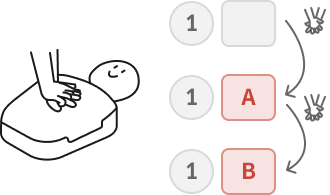
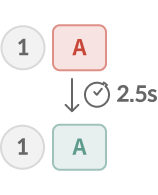
문제 화면 오른쪽 마네킹 응답 칸에 마네킹마다 응답 상태가 표시됩니다.
점수 · 순위 기준
섹션 제목: “점수 · 순위 기준”학생 화면
섹션 제목: “학생 화면”모바일 참여일 때 강사님이 버튼을 누르면 학생 화면도 자동으로 넘어갑니다.
| 강사 (PC · 큰 화면) | 학생 (폰 · 태블릿) |
|---|---|
| ① 방식 · 세트 선택 → 다음 | 미리 접속해 있으면 퀴즈 시작을 기다리는 중입니다 화면에서 기다립니다. |
| ② 참여하기 화면 (QR · 참가자 명단) | QR 스캔 → 학생 → 퀴즈에 참여하기: 이름 입력 후 참여하기 → 참여가 완료되었습니다 |
| ③ 시작 → 문제 · 남은 시간 · 응답 현황 | 같은 문제와 남은 시간이 표시됩니다. 보기를 눌러 답합니다. |
| ④ 정답 공개 (또는 시간 끝) → 해설 · 응답 분포 | 정답! · 오답! 또는 시간 초과 (선착순이면 선착순 마감) |
| ⑤ 중간점검 → 실시간 순위 | 실시간 순위 (자기 줄 강조) |
| ⑥ 종료 → 최종 결과 | 내 성적: 정답률 · 최종 순위 · 최대 연속 정답 + 전체 순위 |
태블릿 · 라이선스 티어
섹션 제목: “태블릿 · 라이선스 티어”자주 묻는 질문
섹션 제목: “자주 묻는 질문”“퀴즈 셋이 없습니다“라고 나와요
퀴즈 세트를 아직 받지 않은 상태입니다. 세트는 앱에서 만드실 수 없습니다. 기본 세트는 앱을 켤 때 인터넷으로 내려받으므로, 인터넷 연결을 확인하고 앱을 다시 켜 보세요. 관리자가 만든 세트는 CPR cloud와 연결해야 받을 수 있습니다. 연결 방법은 클라우드 연동에서 확인하세요.
마네킹 참여를 선택했더니 세트가 하나도 없어요
“마네킹용 세트가 없습니다. 세트를 추가하거나 다른 모드를 선택하세요.” — 마네킹 참여에는 마네킹용 세트만 표시됩니다. 모드 다시 선택으로 다른 방식을 선택하시거나, 관리자에게 CPR cloud에서 마네킹용 세트를 추가해 달라고 요청해 주세요.
다음이 비활성화되어 있어요
세트를 아직 선택하지 않은 상태입니다. 오른쪽 목록에서 사용할 세트를 선택하세요.
참여 QR이 안 나와요
“네트워크에 연결되어 있지 않아 참여 QR을 만들 수 없습니다.” — PC가 와이파이 또는 네트워크에 연결되어 있는지 확인하세요. 강사 태블릿에서는 잠깐 “강사 데스크톱의 네트워크 정보를 받아오는 중입니다…“가 표시될 수 있습니다.
QR이 하나만 나와요
PC가 와이파이 이름을 모를 때는 세션 접속 QR 하나만 표시됩니다. 학생 기기를 먼저 PC와 같은 와이파이에 직접 연결한 뒤 그 QR을 스캔하게 하세요.
QR을 찍었는데 학생 화면이 안 열려요
학생 기기가 PC와 같은 와이파이에 있어야 합니다. QR 1(네트워크 연결)을 먼저 스캔하고, 그다음 2(세션 접속)를 스캔하게 하세요. 그래도 안 되면 PC 방화벽이 학생 기기의 접속을 막고 있을 수 있습니다. 방화벽에서 이 앱의 연결을 허용하시거나, 기관 PC라면 전산 담당자에게 “포트 5050 허용”을 요청해 주세요. 자세한 내용은 태블릿 사용에서 확인하세요.
늦게 온 학생이 참여를 못 해요
“퀴즈가 진행 중입니다” — 첫 문제가 표시된 뒤에는 새로 참여할 수 없습니다. 다음 퀴즈에 참여하게 하세요.
문제 화면에 마네킹이 안 보여요
“아직 참여한 마네킹이 없습니다” — 3단계 “참여 마네킹 설정” 화면에서 마네킹을 참여으로 바꾸지 않은 상태입니다. “연결된 마네킹이 없습니다” — 마네킹 연결이 끊긴 상태입니다. 마네킹을 다시 연결하세요. 연결 방법은 마네킹 연결에서 확인하세요.
제한 시간이나 정답 수정 칸이 안 보여요
이 설정은 모바일 참여에만 있습니다. 강사 화면 진행과 마네킹 참여에서는 시간 제한 없이 버튼을 눌러 다음으로 넘어갑니다. 선착순 1명을 선택하면 “선착순 1명 모드에서는 사용할 수 없어요.” 안내와 함께 정답 수정이 꺼집니다.
문제 중간에 퀴즈를 끝내고 싶어요
문제 화면에는 종료 버튼이 없습니다. 먼저 정답 공개을 누른 뒤 종료를 누르세요.