
Tela Início
A tela Início é a primeira tela exibida ao abrir o aplicativo. Selecione uma função da aula em Menu, na parte superior, e abra em Mídia, na parte inferior, os vídeos, fotos e PDFs para mostrar durante a aula.
Layout da tela
Seção intitulada “Layout da tela”- 1Configurações (ícone de engrenagem): Abre as configurações do aplicativo. Um ponto vermelho indica que há uma nova versão.
- 2Menu: Os 4 cartões do menu principal. Selecione um para abrir essa função.
- 3Mídia: Os vídeos, fotos e PDFs para mostrar durante a aula. Selecione um para exibi-lo em tamanho grande.
- 4Editar: Adiciona ou exclui mídias e muda a ordem.
- 5Conectar tablet: Abre a janela de conexão quando você usa tablets também.
Menu principal
Seção intitulada “Menu principal”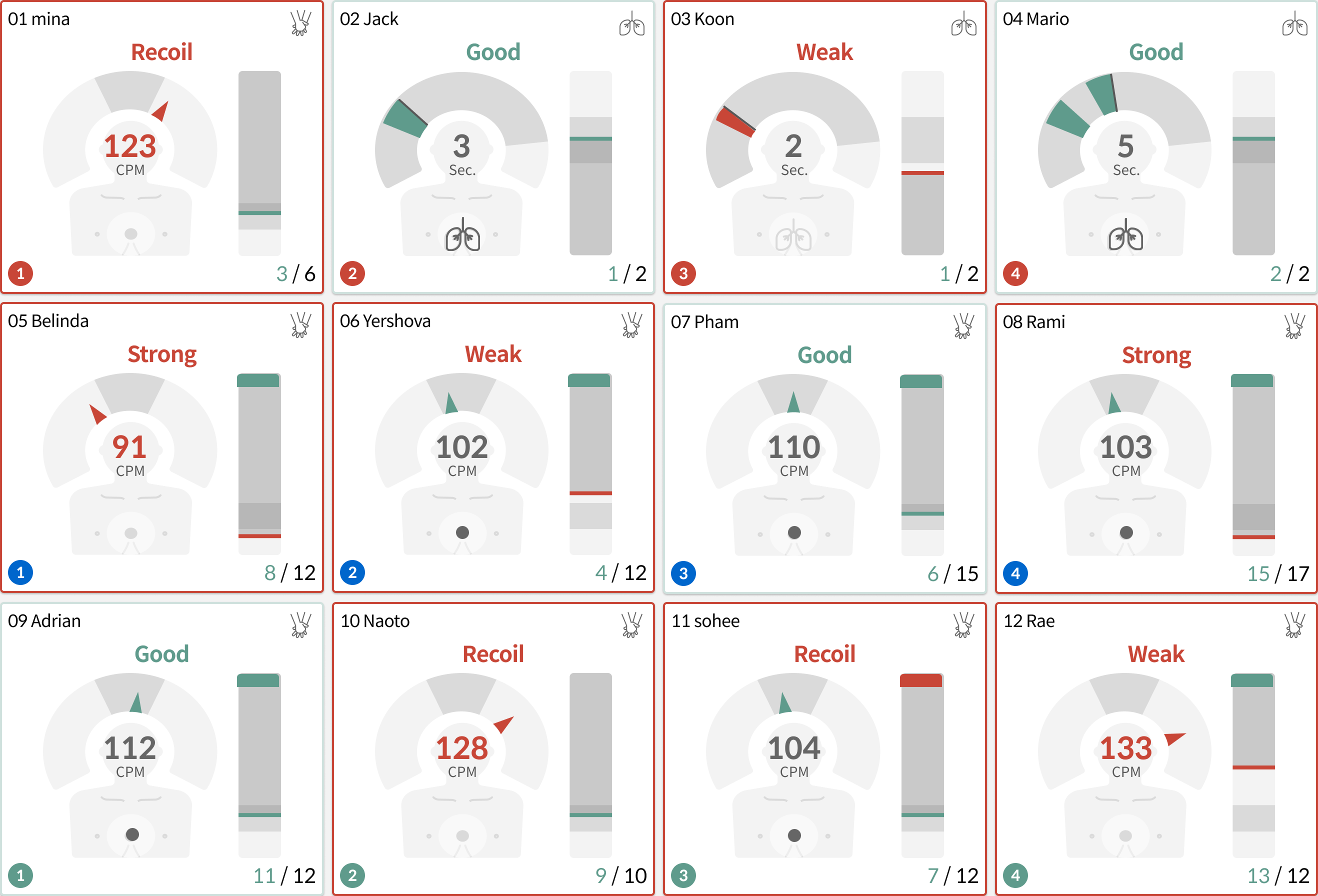
Modo de feedback
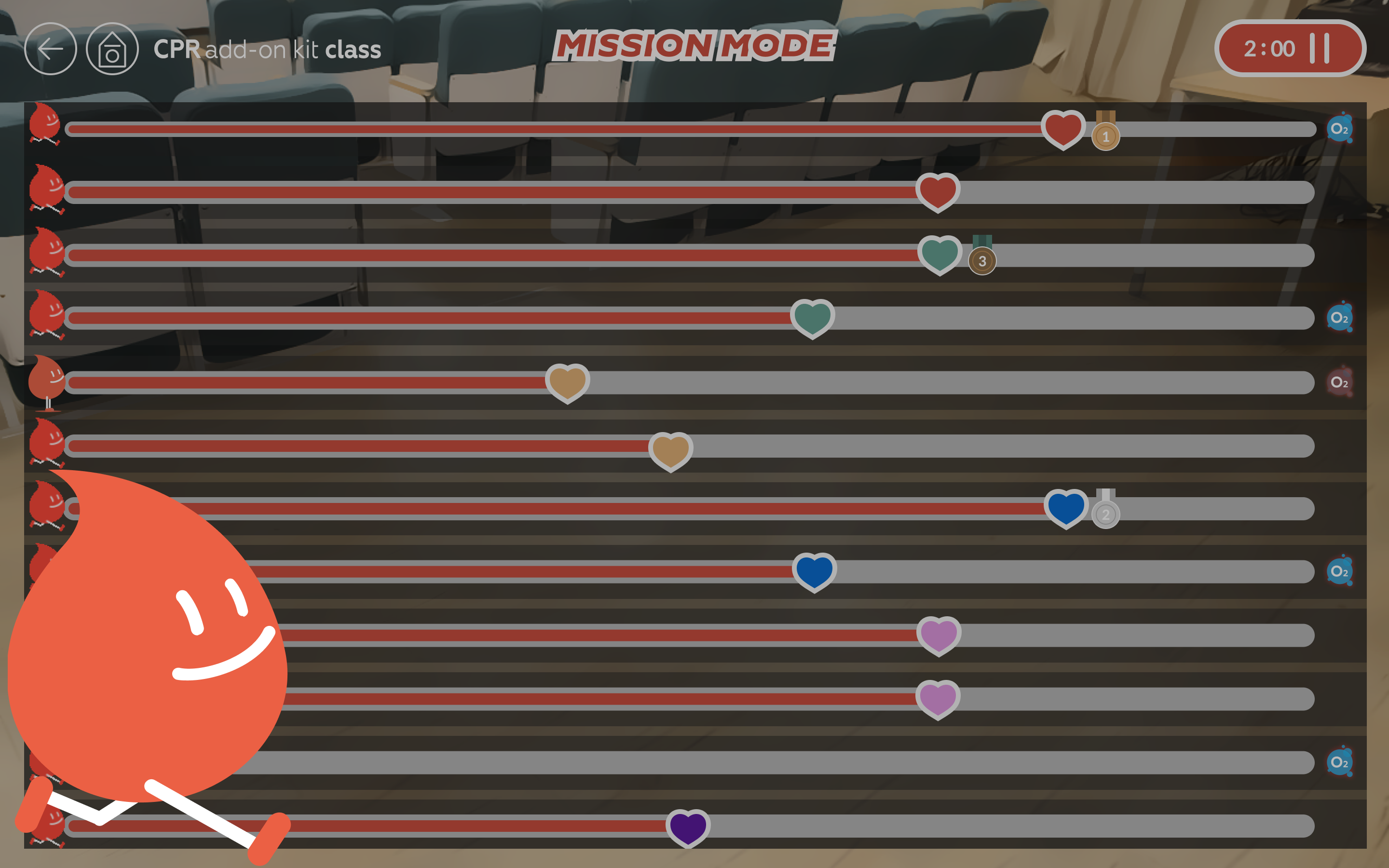
Modo missão

Lista de resultados

Quiz
Como usar
Seção intitulada “Como usar”Seleção do menu principal
Seção intitulada “Seleção do menu principal”Selecione o cartão de menu adequado à sua aula. Para voltar para a tela Início a partir de outra tela, selecione o botão Início (ícone de casa) no canto superior esquerdo. Em algumas telas, ele fica ao lado do botão de voltar.
Menu de configurações
Seção intitulada “Menu de configurações”Selecione o botão Configurações (ícone de engrenagem) no canto superior direito para exibir as configurações abaixo.
Botão de conexão de tablets
Seção intitulada “Botão de conexão de tablets”- 1Conectar tablet: Fica na parte inferior da tela Início. Ao passar o mouse sobre ele, ele se expande e mostra Conectar tablet adicional · Ver código QR.
- 2Selecione-o para abrir a janela Conectar dispositivo adicional (tablet). Depois que você confere as informações do Wi-Fi, aparece um código QR para ler com o tablet.
Para saber como conectar, consulte Uso de tablets.
Abertura de mídia
Seção intitulada “Abertura de mídia”Selecione um cartão de Mídia, na parte inferior, para exibir o vídeo, a foto ou o PDF em tamanho grande. Para adicionar ou organizar mídias, consulte Mídia.
Tela Início no tablet do aluno
Seção intitulada “Tela Início no tablet do aluno”O tablet do aluno é somente para visualização e acompanha a tela do instrutor. Para saber como usar tablets, consulte Uso de tablets.
- 1O menu fica esmaecido e não pode ser selecionado. Quando o instrutor entra em um menu, o tablet vai para a mesma tela.
- 2No lugar do botão de configurações, há um botão Sair da função. Selecione-o para voltar à tela de seleção de função.
- 3Os cartões de mídia também não podem ser selecionados. Quando o instrutor abre uma mídia, ela também abre no tablet. Não há botão Editar nem botão Conectar tablet.
Perguntas frequentes
Seção intitulada “Perguntas frequentes”O menu está esmaecido e não consigo selecionar
Se você entrou como aluno no tablet, não é possível selecionar o menu. Para usá-lo como instrutor, selecione Sair da função e selecione a função novamente. (Uso de tablets)
O menu e o logotipo da parte superior sumiram
Durante a edição da mídia, o menu e o logotipo da parte superior ficam ocultos. Selecione o botão vermelho Concluído à direita para voltar à tela normal.
Não vejo o botão Conectar tablet
Este botão fica oculto durante a edição da mídia ou no tablet do aluno. Termine a edição no PC e verifique novamente.
Apareceu um ponto vermelho no botão de configurações
Indica que saiu uma nova versão que ainda não foi instalada. Quando aparecer a janela de atualização ou um aviso na parte inferior da tela, siga as instruções para instalá-la. Depois de instalar, o ponto vermelho desaparece. Para os passos da atualização, consulte Atualizações e envio de dados.