
Schermata Home
La schermata Home è la prima schermata che compare quando apri l’app. In alto, in Menu, scegli una funzione per la lezione; in basso, in Media, apri i video, le foto e i PDF da mostrare durante la lezione.
Layout della schermata
Sezione intitolata “Layout della schermata”- 1Impostazioni (icona dell’ingranaggio): Apre le impostazioni dell’app. Un punto rosso indica che è disponibile una nuova versione.
- 2Menu: Le 4 schede del menu principale. Selezionane una per aprire quella funzione.
- 3Media: I video, le foto e i PDF da mostrare durante la lezione. Selezionane uno per vederlo in grande.
- 4Modifica: Aggiunge o elimina contenuti multimediali e ne cambia l’ordine.
- 5Connetti tablet aggiuntivo: Apre la finestra di connessione quando usi anche i tablet.
Menu principale
Sezione intitolata “Menu principale”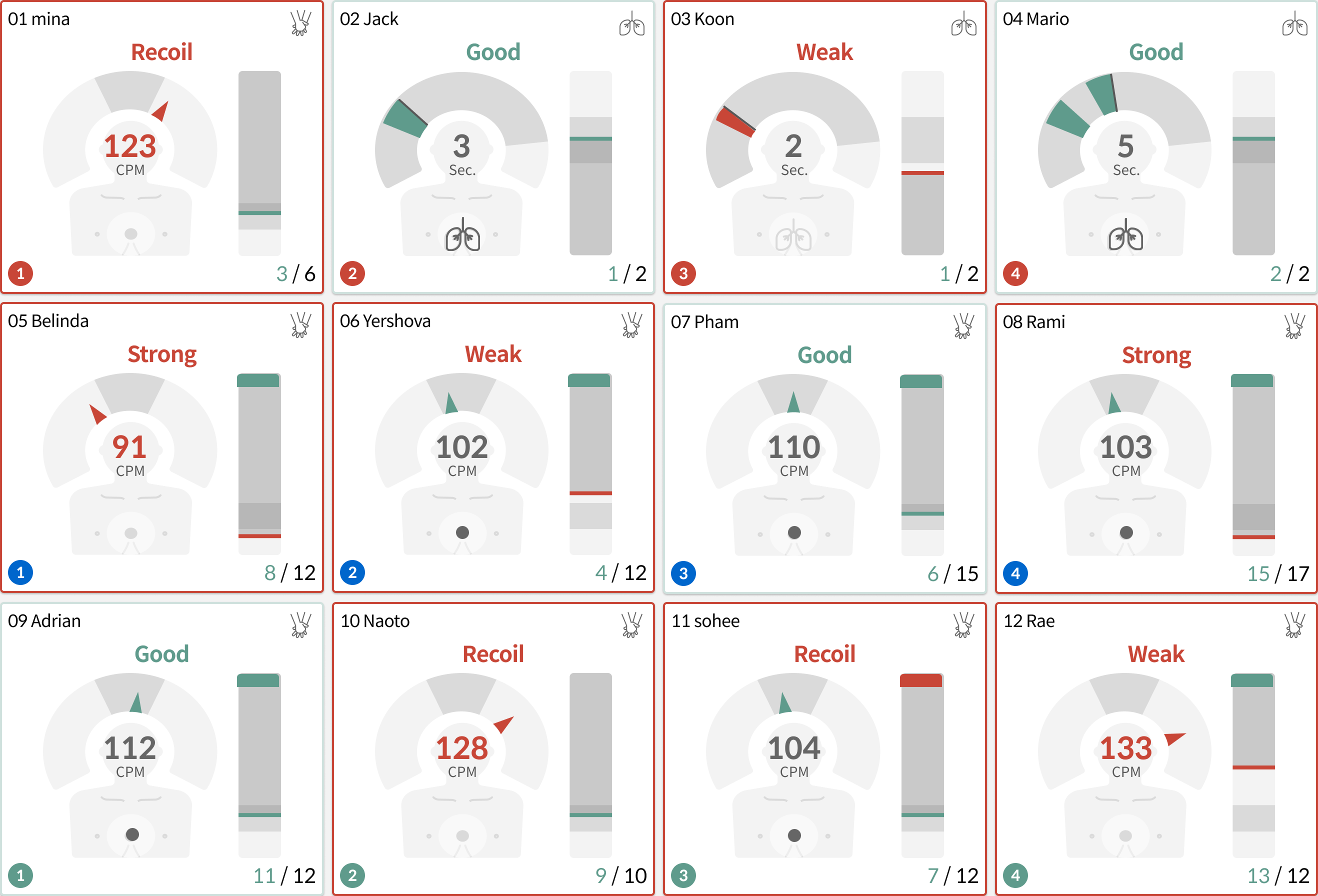
Modalità feedback
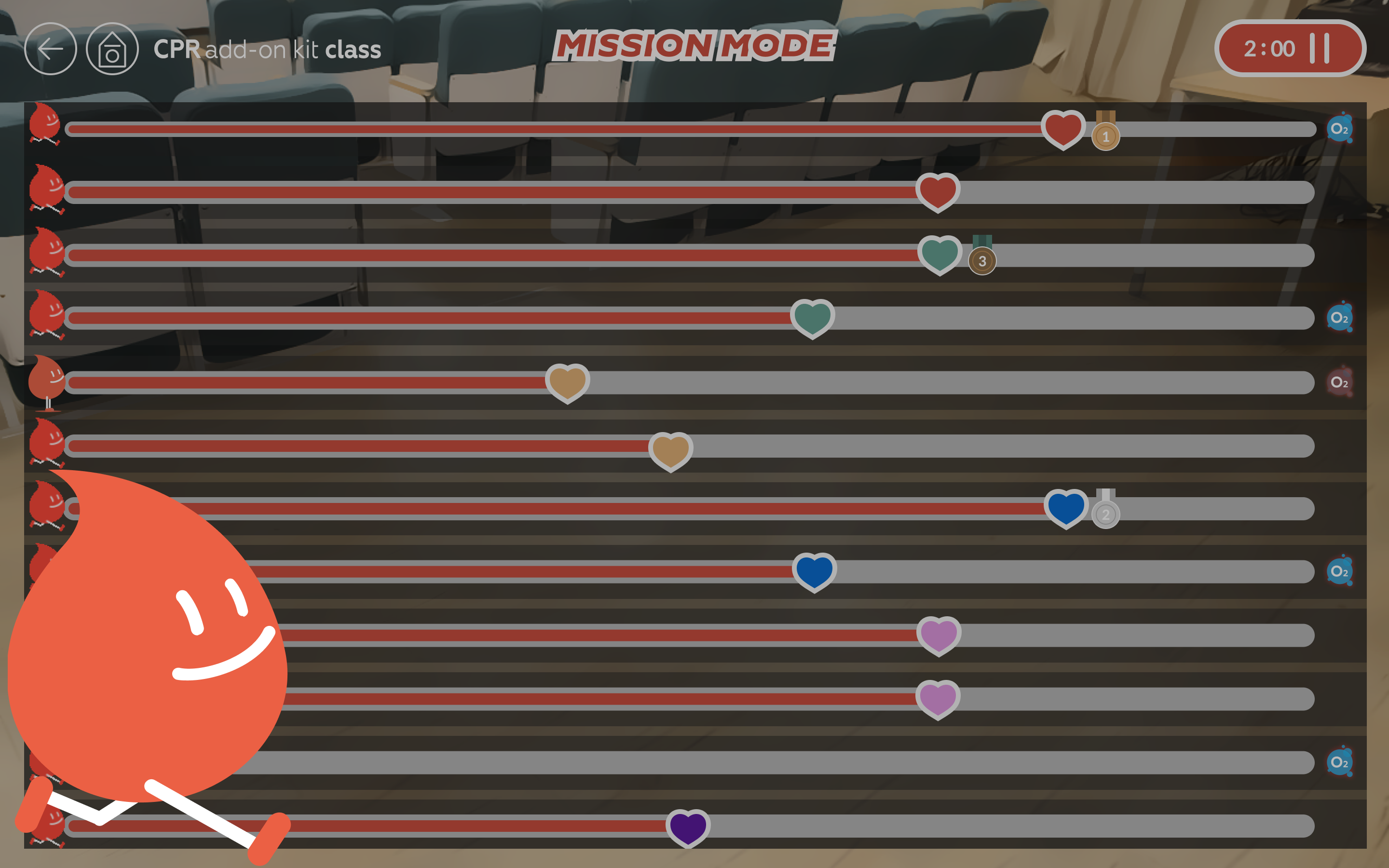
Modalità missione

Elenco dei risultati

Quiz
Utilizzo
Sezione intitolata “Utilizzo”Selezione dal menu principale
Sezione intitolata “Selezione dal menu principale”Seleziona la scheda del menu adatta alla lezione. Per tornare alla Home da un’altra schermata, seleziona il pulsante Home (a forma di casa) in alto a sinistra. In alcune schermate si trova accanto alla freccia indietro.
Menu delle impostazioni
Sezione intitolata “Menu delle impostazioni”Seleziona il pulsante Impostazioni (icona dell’ingranaggio) in alto a destra per mostrare le impostazioni qui sotto.
Pulsante di connessione dei tablet
Sezione intitolata “Pulsante di connessione dei tablet”- 1Connetti tablet aggiuntivo: Si trova in fondo alla schermata Home. Quando ci passi sopra il mouse, si espande e mostra Connetti tablet aggiuntivo · Mostra codice QR.
- 2Selezionalo per aprire la finestra Connetti dispositivo aggiuntivo (tablet). Dopo che hai controllato i dati del Wi-Fi, compare il codice QR da scansionare con il tablet.
Per la connessione, consulta Uso dei tablet.
Apertura dei media
Sezione intitolata “Apertura dei media”Seleziona una scheda in Media in basso per vedere in grande il video, la foto o il PDF. Per aggiungere o organizzare i contenuti multimediali, consulta Media.
Schermata Home sul tablet dello studente
Sezione intitolata “Schermata Home sul tablet dello studente”Il tablet dello studente è di sola visualizzazione e segue la schermata dell’istruttore. Per l’uso dei tablet, consulta Uso dei tablet.
- 1Il menu appare in grigio e non si può selezionare. Quando l’istruttore apre un menu, il tablet passa alla stessa schermata.
- 2Al posto del pulsante delle impostazioni c’è il pulsante Esci dal ruolo. Selezionalo per tornare alla schermata di selezione del ruolo.
- 3Anche le schede dei contenuti multimediali non si possono selezionare. Quando l’istruttore apre un contenuto, si apre anche sul tablet. Il pulsante Modifica e il pulsante Connetti tablet aggiuntivo non ci sono.
Domande frequenti
Sezione intitolata “Domande frequenti”Il menu è in grigio e non riesco a selezionarlo
Se sul tablet hai scelto il ruolo di studente, non puoi selezionare il menu. Per usare il tablet come istruttore, seleziona Esci dal ruolo e scegli di nuovo il ruolo. (Uso dei tablet)
Il menu e il logo in alto sono spariti
Mentre modifichi i contenuti multimediali, il menu e il logo in alto sono nascosti. Seleziona il pulsante rosso Fatto a destra per tornare alla schermata normale.
Non vedo il pulsante Connetti tablet aggiuntivo
Il pulsante è nascosto mentre modifichi i contenuti multimediali o sul tablet dello studente. Termina la modifica sul PC e controlla di nuovo.
Sul pulsante delle impostazioni è comparso un punto rosso
Indica che è uscita una nuova versione che non hai ancora installato. Quando compare la finestra di aggiornamento o l’avviso in basso nella schermata, segui le indicazioni per installarla. Dopo l’installazione il punto rosso scompare. Per i passaggi dell’aggiornamento, consulta Aggiornamenti e caricamento dei dati.