
Экран «Главная»
Экран «Главная» открывается первым при запуске приложения. Вверху, в разделе «Меню», выберите функцию для занятия. Внизу, в разделе «Медиа», откройте видео, фото и PDF, которые нужно показать на занятии.
Элементы экрана
Заголовок раздела «Элементы экрана»- 1Настройки (значок шестерёнки): Открывает настройки приложения. Красная точка означает, что вышла новая версия.
- 2Меню: 4 карточки главного меню. Нажмите карточку, чтобы открыть эту функцию.
- 3Медиа: Видео, фото и PDF, которые нужно показать на занятии. Нажмите любой из них, чтобы открыть его в большом размере.
- 4Редактировать: Добавляет и удаляет медиа, меняет их порядок.
- 5Подключить дополнительный планшет: Открывает окно подключения, если вы используете и планшеты.
Главное меню
Заголовок раздела «Главное меню»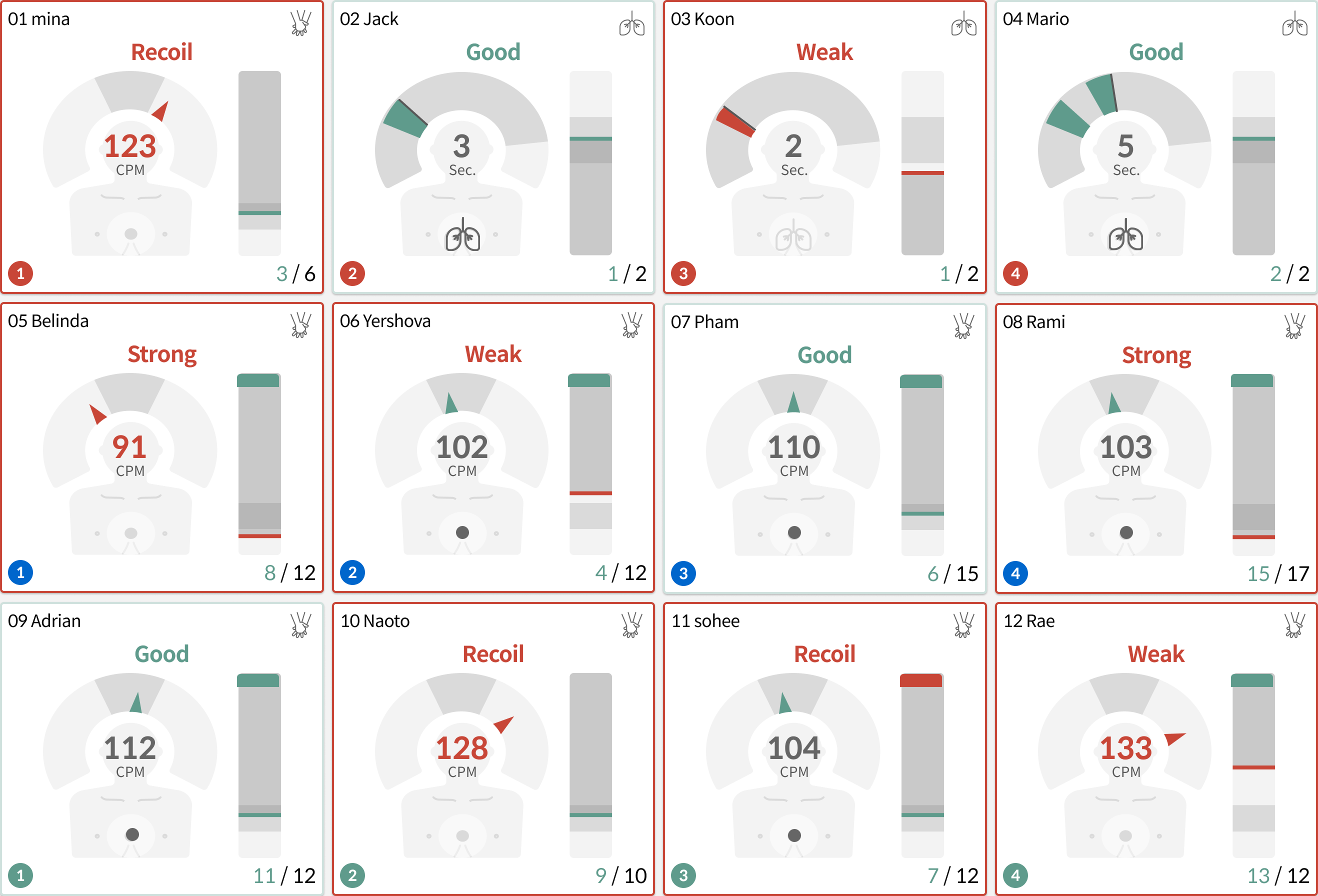
Режим обратной связи
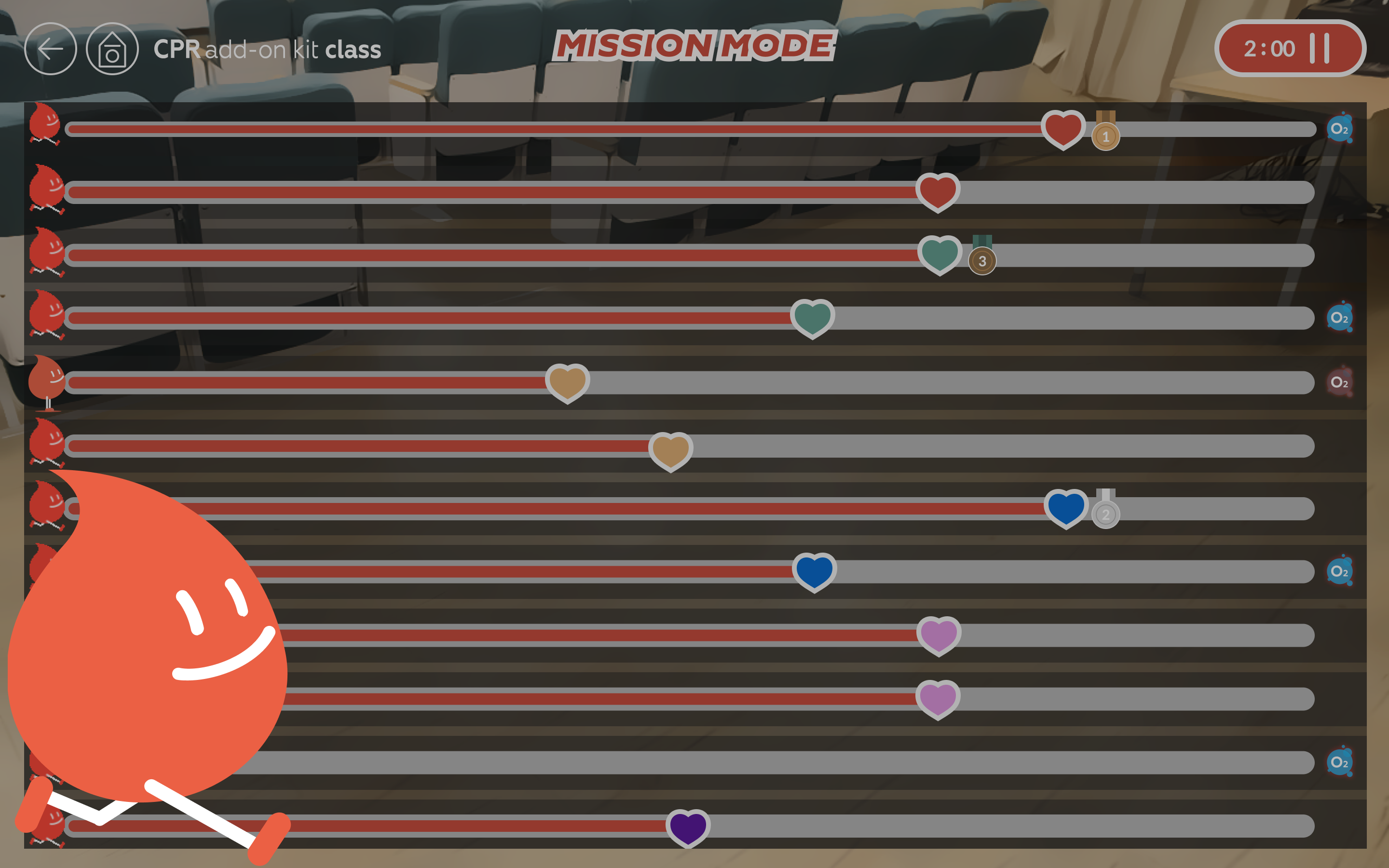
Режим заданий

Список результатов

Викторина
Порядок работы
Заголовок раздела «Порядок работы»Выбор в главном меню
Заголовок раздела «Выбор в главном меню»Нажмите карточку меню, которая подходит для занятия. Чтобы вернуться на экран «Главная» с другого экрана, нажмите кнопку «Главная» (в виде домика) в левом верхнем углу. На некоторых экранах она находится рядом с кнопкой «Назад».
Меню настроек
Заголовок раздела «Меню настроек»Нажмите кнопку «Настройки» (значок шестерёнки) в правом верхнем углу — появятся настройки, перечисленные ниже.
Кнопка подключения планшета
Заголовок раздела «Кнопка подключения планшета»- 1Подключить дополнительный планшет: Находится внизу экрана «Главная». Если навести на неё указатель мыши, она разворачивается и показывает «Подключить дополнительный планшет» · «Показать QR-код».
- 2Нажмите её, чтобы открыть окно «Подключить дополнительное устройство (планшет)». После проверки данных Wi-Fi появится QR-код, который нужно отсканировать планшетом.
Как подключить планшет, см. в разделе Использование планшетов.
Открытие медиа
Заголовок раздела «Открытие медиа»Нажмите карточку в разделе «Медиа» внизу — видео, фото или PDF откроется в большом размере. Как добавлять и упорядочивать медиа, см. в разделе Медиа.
Экран «Главная» на планшете студента
Заголовок раздела «Экран «Главная» на планшете студента»Планшет студента служит только для просмотра и повторяет экран инструктора. Как работать с планшетами, см. в разделе Использование планшетов.
- 1Меню отображается бледным и неактивно. Когда инструктор открывает пункт меню, планшет переходит на тот же экран.
- 2Вместо кнопки настроек здесь кнопка «Выйти». Нажмите её, чтобы вернуться на экран выбора роли.
- 3Карточки медиа тоже не нажимаются. Когда инструктор открывает медиа, они открываются и на планшете. Кнопок «Редактировать» и «Подключить дополнительный планшет» здесь нет.
Часто задаваемые вопросы
Заголовок раздела «Часто задаваемые вопросы»Меню бледное и не нажимается
Если на планшете выбрана роль студента, меню нажать нельзя. Чтобы работать с планшетом как инструктор, нажмите «Выйти» и выберите роль заново. (Использование планшетов)
Пропали меню и логотип вверху
Пока вы редактируете медиа, меню и логотип вверху скрыты. Нажмите красную кнопку «Готово» справа, чтобы вернуться к обычному экрану.
Не вижу кнопку «Подключить дополнительный планшет»
Эта кнопка скрыта во время редактирования медиа и на планшете студента. Закончите редактирование на ПК и проверьте снова.
На кнопке настроек появилась красная точка
Это значит, что вышла новая версия, но вы её ещё не установили. Когда появится окно обновления или сообщение внизу экрана, установите обновление, следуя подсказкам. После установки красная точка исчезнет. Порядок обновления см. в разделе Обновление и загрузка данных на сервер.