
Startseite
Die Startseite ist der erste Bildschirm, der nach dem Start der App angezeigt wird. Oben unter Menü wählen Sie eine Unterrichtsfunktion aus. Unten unter Medien öffnen Sie Videos, Fotos und PDFs, die Sie im Unterricht zeigen.
Bildschirmaufbau
Abschnitt betitelt „Bildschirmaufbau“- 1Einstellungen (Zahnradsymbol): Öffnet die Einstellungen der App. Ein roter Punkt bedeutet, dass eine neue Version verfügbar ist.
- 2Menü: Die 4 Karten des Hauptmenüs. Wählen Sie eine Karte aus, um die Funktion zu öffnen.
- 3Medien: Videos, Fotos und PDFs für den Unterricht. Wählen Sie eines aus, um es groß anzuzeigen.
- 4Bearbeiten: Fügt Medien hinzu, löscht sie und ändert ihre Reihenfolge.
- 5Tablet verbinden: Öffnet das Verbindungsfenster, wenn Sie zusätzlich Tablets nutzen.
Hauptmenü
Abschnitt betitelt „Hauptmenü“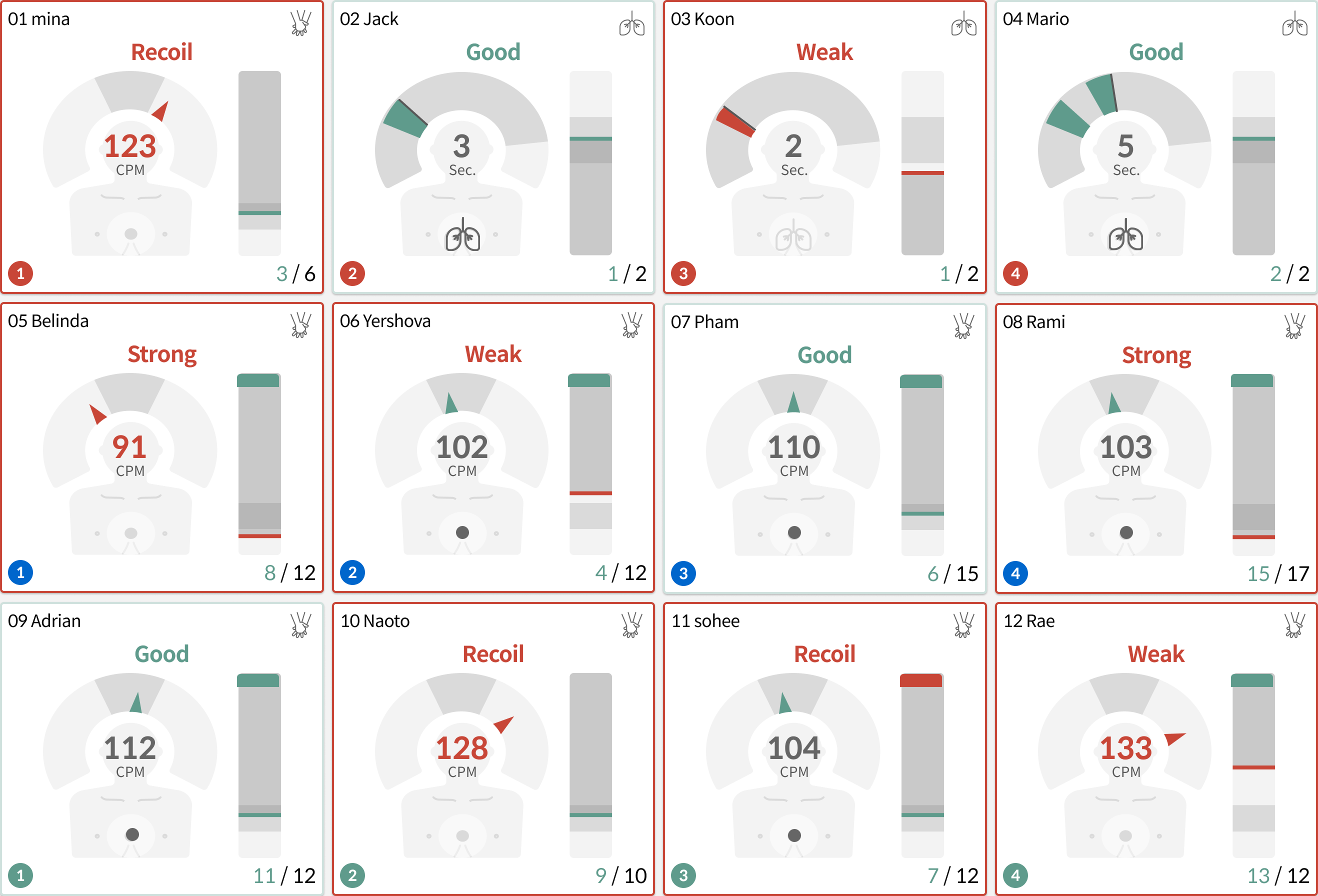
Feedbackmodus
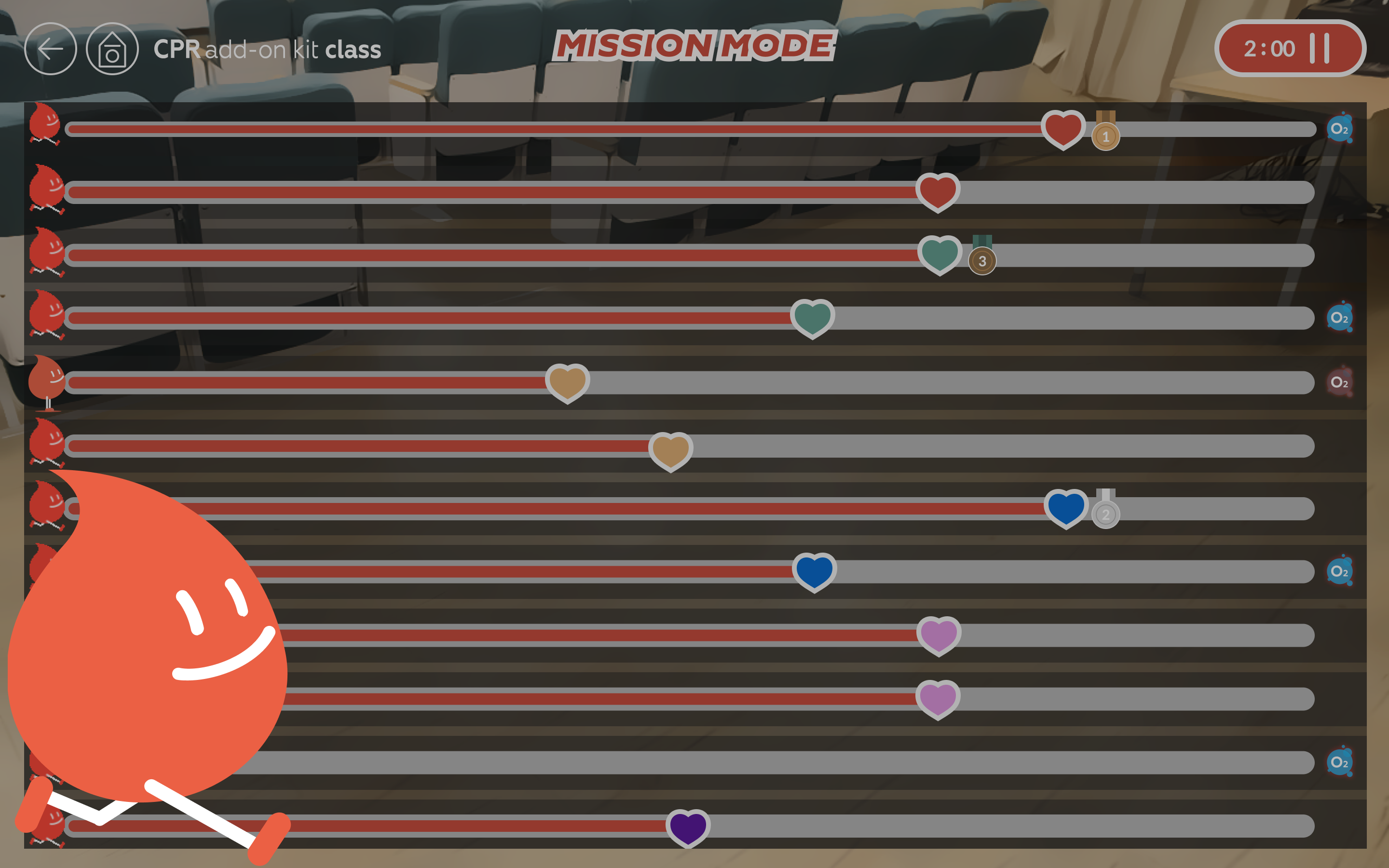
Missionsmodus

Ergebnisliste

Quiz
Bedienung
Abschnitt betitelt „Bedienung“Auswahl im Hauptmenü
Abschnitt betitelt „Auswahl im Hauptmenü“Wählen Sie die Menükarte für Ihren Unterricht aus. Um von einem anderen Bildschirm zur Startseite zurückzukehren, wählen Sie oben links die Schaltfläche Startseite (Haussymbol) aus. Je nach Bildschirm befindet sie sich neben der Zurück-Schaltfläche.
Einstellungsmenü
Abschnitt betitelt „Einstellungsmenü“Wählen Sie oben rechts das Zahnradsymbol Einstellungen aus. Dann erscheinen die folgenden Einstellungen.
Schaltfläche für die Tablet-Verbindung
Abschnitt betitelt „Schaltfläche für die Tablet-Verbindung“- 1Tablet verbinden: Unten auf der Startseite. Wenn Sie mit der Maus darauf zeigen, wird sie zu Zusätzliches Tablet verbinden · QR-Code anzeigen erweitert.
- 2Wählen Sie sie aus, um das Fenster Zusätzliches Gerät (Tablet) verbinden zu öffnen. Nachdem Sie die Wi-Fi-Angaben geprüft haben, erscheint ein QR-Code, den Sie mit dem Tablet scannen.
Wie Sie Tablets verbinden, lesen Sie unter Tablet-Nutzung.
Öffnen von Medien
Abschnitt betitelt „Öffnen von Medien“Wählen Sie unten unter Medien eine Karte aus. Dann wird das Video, Foto oder PDF groß angezeigt. Wie Sie Medien hinzufügen oder ordnen, lesen Sie unter Medien.
Startseite auf dem Schüler-Tablet
Abschnitt betitelt „Startseite auf dem Schüler-Tablet“Das Schüler-Tablet dient nur zum Ansehen und folgt der Lehreransicht. Wie Sie Tablets nutzen, lesen Sie unter Tablet-Nutzung.
- 1Das Menü ist ausgegraut und lässt sich nicht auswählen. Wenn der Lehrer ein Menü öffnet, wechselt das Tablet zum selben Bildschirm.
- 2Statt der Einstellungen-Schaltfläche gibt es die Schaltfläche Abmelden. Damit kehren Sie zur Rollenauswahl zurück.
- 3Auch die Medienkarten lassen sich nicht auswählen. Wenn der Lehrer ein Medium öffnet, öffnet es sich auch auf dem Tablet. Die Schaltflächen Bearbeiten und Tablet verbinden gibt es nicht.
Häufige Fragen
Abschnitt betitelt „Häufige Fragen“Das Menü ist ausgegraut, ich kann es nicht auswählen
Wenn Sie mit einem Schüler-Tablet angemeldet sind, können Sie das Menü nicht auswählen. Um das Tablet als Lehrer zu nutzen, wählen Sie Abmelden aus und wählen Sie die Rolle erneut aus. (Tablet-Nutzung)
Das Menü und das Logo oben sind verschwunden
Während Sie Medien bearbeiten, sind das Menü und das Logo oben ausgeblendet. Wählen Sie rechts die rote Schaltfläche Fertig aus, um zum normalen Bildschirm zurückzukehren.
Ich sehe die Schaltfläche Tablet verbinden nicht
Diese Schaltfläche ist ausgeblendet, während Sie Medien bearbeiten oder auf einem Schüler-Tablet. Beenden Sie am PC die Bearbeitung und prüfen Sie es erneut.
Auf der Einstellungen-Schaltfläche ist ein roter Punkt
Das bedeutet, dass eine neue Version erschienen ist, die Sie noch nicht installiert haben. Wenn das Update-Fenster oder ein Hinweis unten auf dem Bildschirm erscheint, folgen Sie den Anweisungen und installieren Sie das Update. Nach der Installation verschwindet der rote Punkt. Die Schritte zum Update finden Sie unter Updates und Datenupload.