
Màn hình Trang chủ
Màn hình Trang chủ là màn hình đầu tiên hiện ra khi bạn mở ứng dụng. Chọn tính năng cho buổi học ở phần Menu phía trên, và mở video, ảnh, PDF để trình chiếu trong buổi học ở phần Phương tiện phía dưới.
Bố cục màn hình
Phần tiêu đề “Bố cục màn hình”- 1Cài đặt (nút biểu tượng bánh răng): Mở cài đặt ứng dụng. Chấm đỏ nghĩa là đã có phiên bản mới.
- 2Menu: 4 thẻ menu chính. Chọn một thẻ để vào tính năng đó.
- 3Phương tiện: Video, ảnh và PDF để trình chiếu trong buổi học. Chọn để mở toàn màn hình.
- 4Chỉnh sửa: Thêm, xóa phương tiện và đổi thứ tự.
- 5Kết nối máy tính bảng: Mở cửa sổ kết nối khi dùng thêm máy tính bảng.
Menu chính
Phần tiêu đề “Menu chính”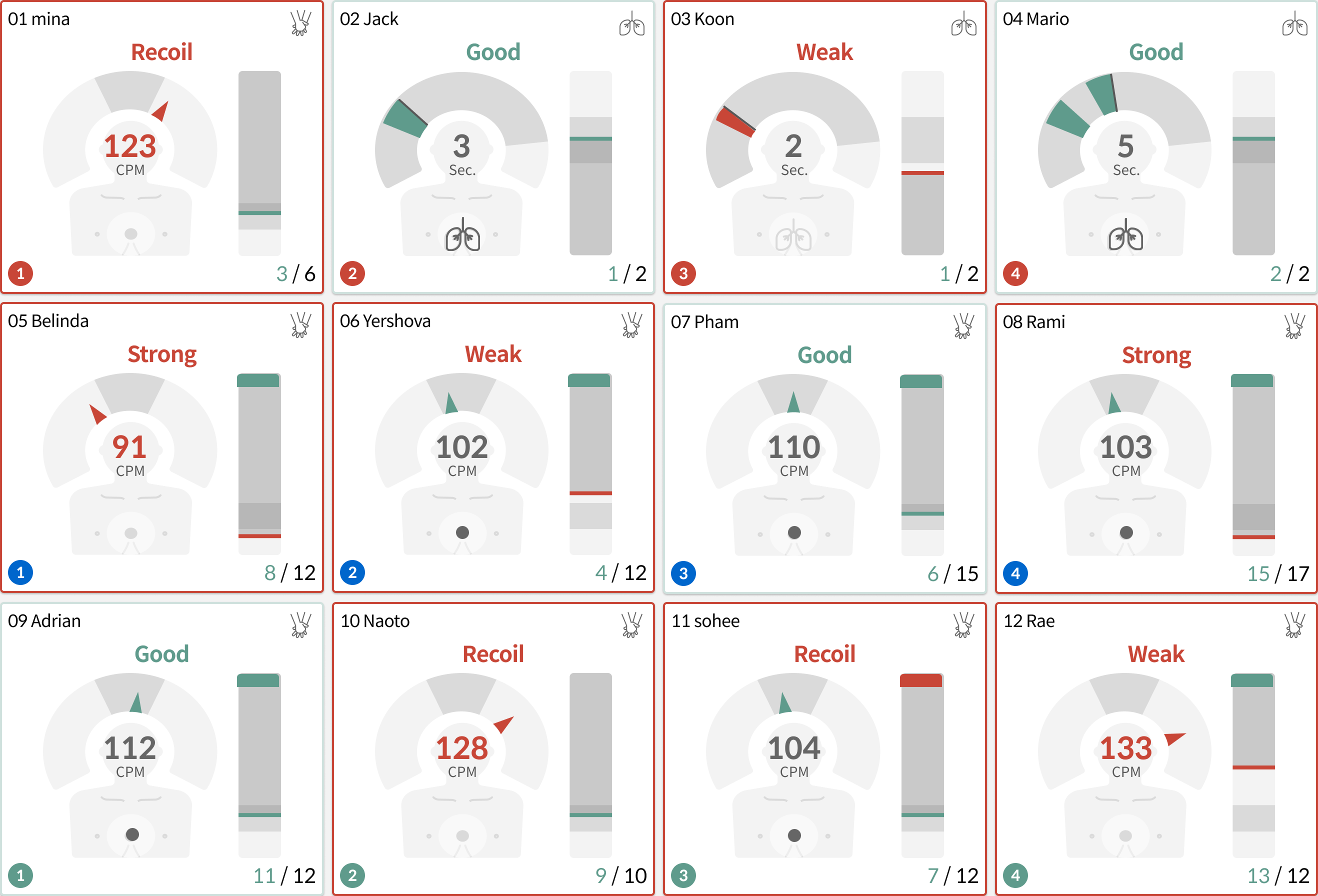
Chế độ phản hồi
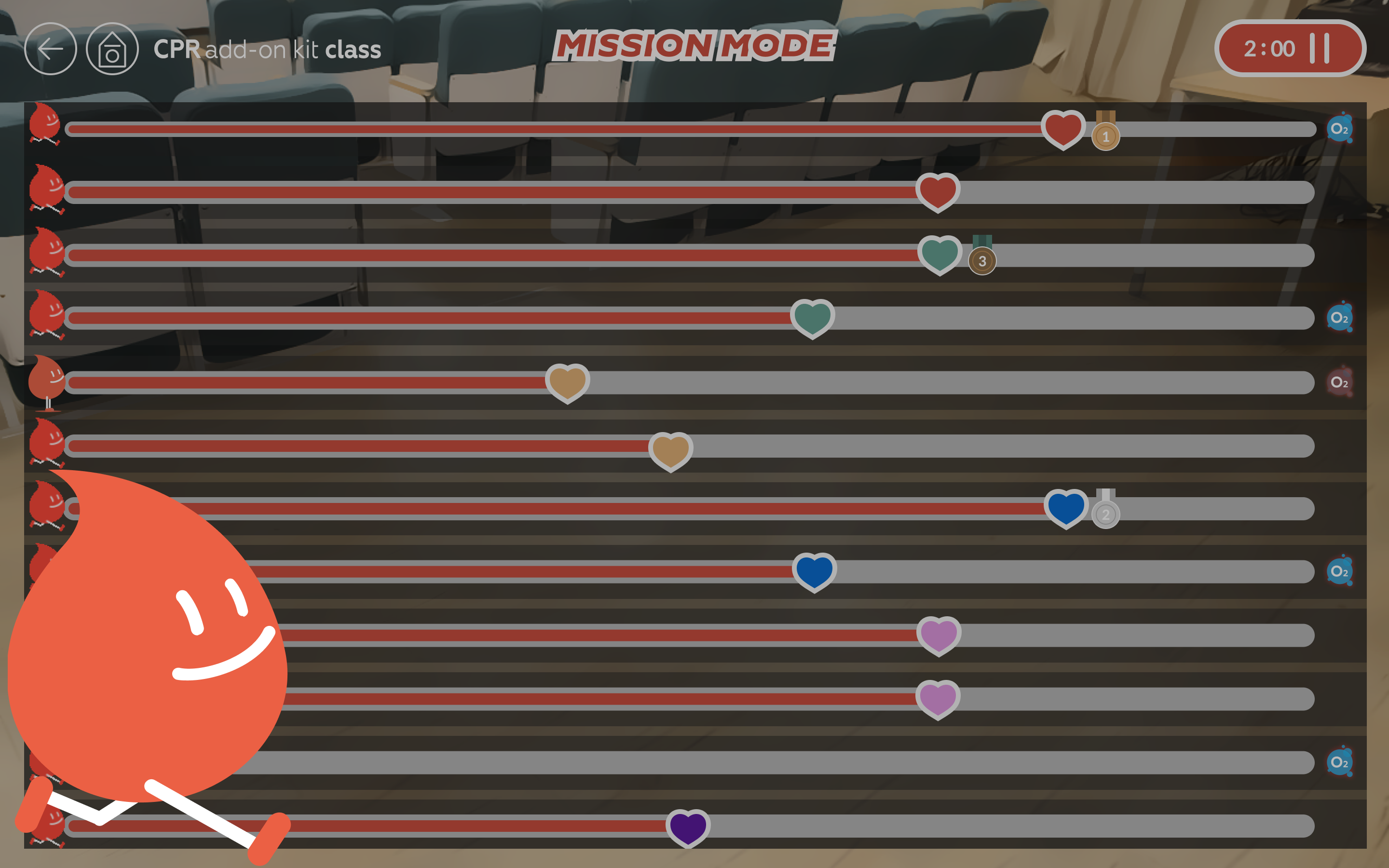
Chế độ nhiệm vụ

Danh sách kết quả

Đố vui
Cách sử dụng
Phần tiêu đề “Cách sử dụng”Lựa chọn menu chính
Phần tiêu đề “Lựa chọn menu chính”Chọn thẻ menu phù hợp với buổi học. Để quay về Trang chủ từ màn hình khác, nhấn nút Trang chủ (hình ngôi nhà) ở góc trên bên trái. Ở một số màn hình, nút này nằm cạnh mũi tên trở về.
Menu cài đặt
Phần tiêu đề “Menu cài đặt”Nhấn nút Cài đặt (biểu tượng bánh răng) ở góc trên bên phải để hiện các mục cài đặt bên dưới.
Nút “Kết nối máy tính bảng”
Phần tiêu đề “Nút “Kết nối máy tính bảng””- 1Kết nối máy tính bảng: Nằm ở cuối màn hình Trang chủ. Khi bạn di chuột lên, nút mở rộng thành Kết nối máy tính bảng bổ sung · Xem mã QR.
- 2Nhấn để mở cửa sổ Kết nối thiết bị bổ sung (máy tính bảng). Sau khi bạn kiểm tra thông tin Wi-Fi, mã QR để máy tính bảng quét sẽ hiện ra.
Để biết cách kết nối, xem Sử dụng máy tính bảng.
Trình chiếu phương tiện
Phần tiêu đề “Trình chiếu phương tiện”Chọn một thẻ trong Phương tiện ở phía dưới để mở video, ảnh hoặc PDF toàn màn hình. Để biết cách thêm và sắp xếp phương tiện, xem Phương tiện.
Trang chủ trên máy tính bảng của học viên
Phần tiêu đề “Trang chủ trên máy tính bảng của học viên”Máy tính bảng của học viên chỉ để xem và đi theo màn hình của giảng viên. Để biết cách dùng máy tính bảng, xem Sử dụng máy tính bảng.
- 1Menu bị mờ và không chọn được. Khi giảng viên vào một menu, máy tính bảng cũng chuyển sang cùng màn hình đó.
- 2Thay cho nút cài đặt là nút Đăng xuất. Nhấn để quay về màn hình chọn vai trò.
- 3Thẻ phương tiện cũng không chọn được. Khi giảng viên mở phương tiện, máy tính bảng cũng mở theo. Không có nút Chỉnh sửa và nút Kết nối máy tính bảng.
Câu hỏi thường gặp
Phần tiêu đề “Câu hỏi thường gặp”Menu bị mờ, tôi không nhấn được
Nếu bạn vào bằng máy tính bảng của học viên thì không chọn được menu. Để dùng với vai trò giảng viên, nhấn Đăng xuất rồi chọn lại vai trò. (xem Sử dụng máy tính bảng)
Menu và logo ở trên cùng biến mất
Khi đang chỉnh sửa phương tiện, menu và logo ở trên cùng bị ẩn. Nhấn nút Hoàn thành màu đỏ ở bên phải để trở lại màn hình bình thường.
Tôi không thấy nút Kết nối máy tính bảng
Nút này bị ẩn khi đang chỉnh sửa phương tiện hoặc trên máy tính bảng của học viên. Kết thúc chỉnh sửa trên PC rồi kiểm tra lại.
Nút cài đặt có chấm đỏ
Chấm đỏ nghĩa là đã có phiên bản mới nhưng bạn chưa cài đặt. Khi cửa sổ thông báo cập nhật hoặc thông báo ở cuối màn hình hiện ra, cài đặt theo hướng dẫn. Sau khi cài đặt, chấm đỏ sẽ biến mất. Để biết các bước cập nhật, xem Cập nhật và tải dữ liệu lên máy chủ.