
首頁
首頁是啟動應用程式後最先顯示的畫面。在上方的選單選擇課程功能,在下方的媒體開啟課堂上要播放的影片、照片和 PDF。
- 1設定(齒輪圖示):開啟應用程式設定。有紅點表示有新版本。
- 2選單:4 張主選單卡片。選擇卡片就會進入該功能。
- 3媒體:課堂上要播放的影片、照片和 PDF。選擇後會放大顯示。
- 4編輯:新增、刪除媒體並調整順序。
- 5連接平板電腦:同時使用平板電腦時,開啟連接視窗。
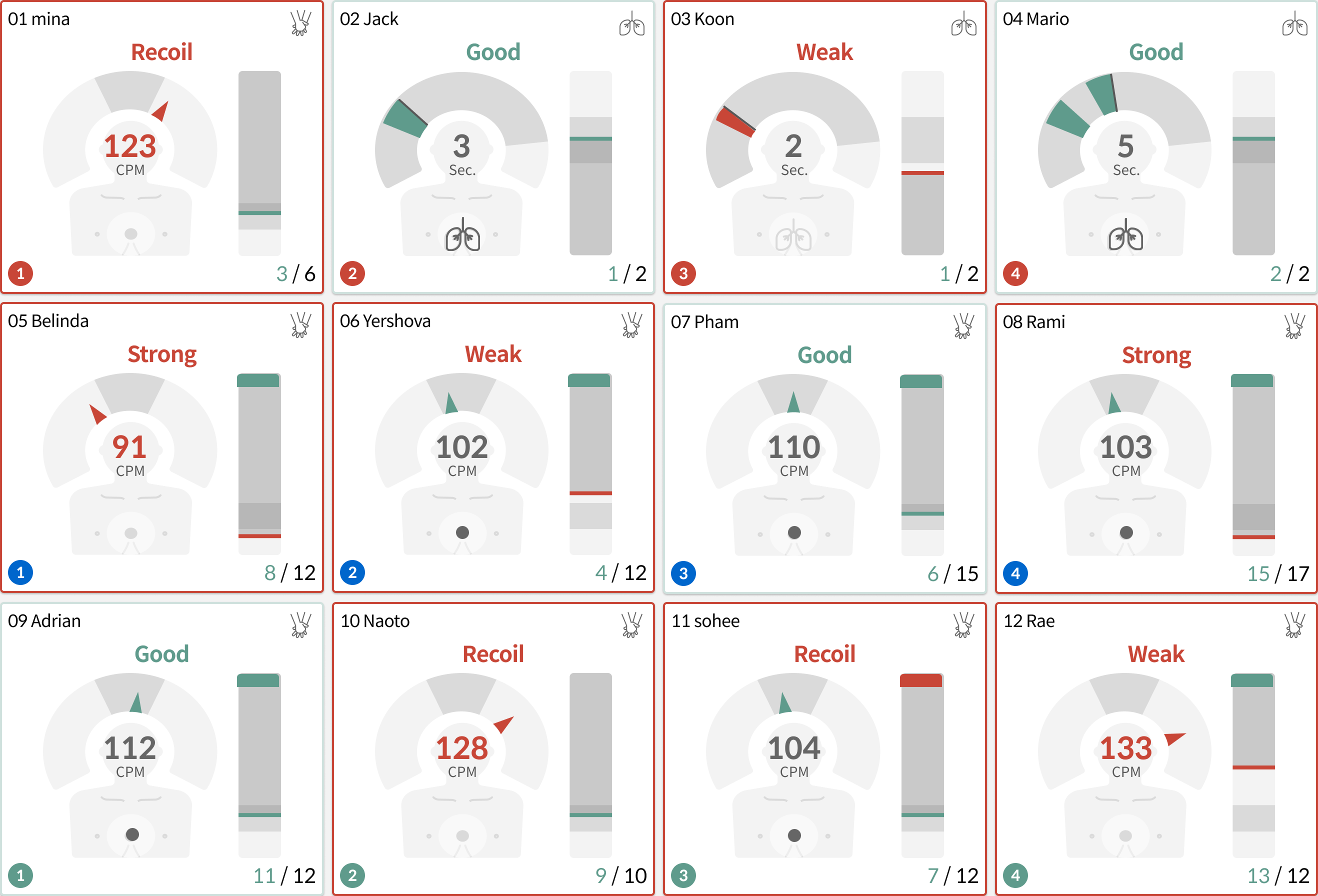
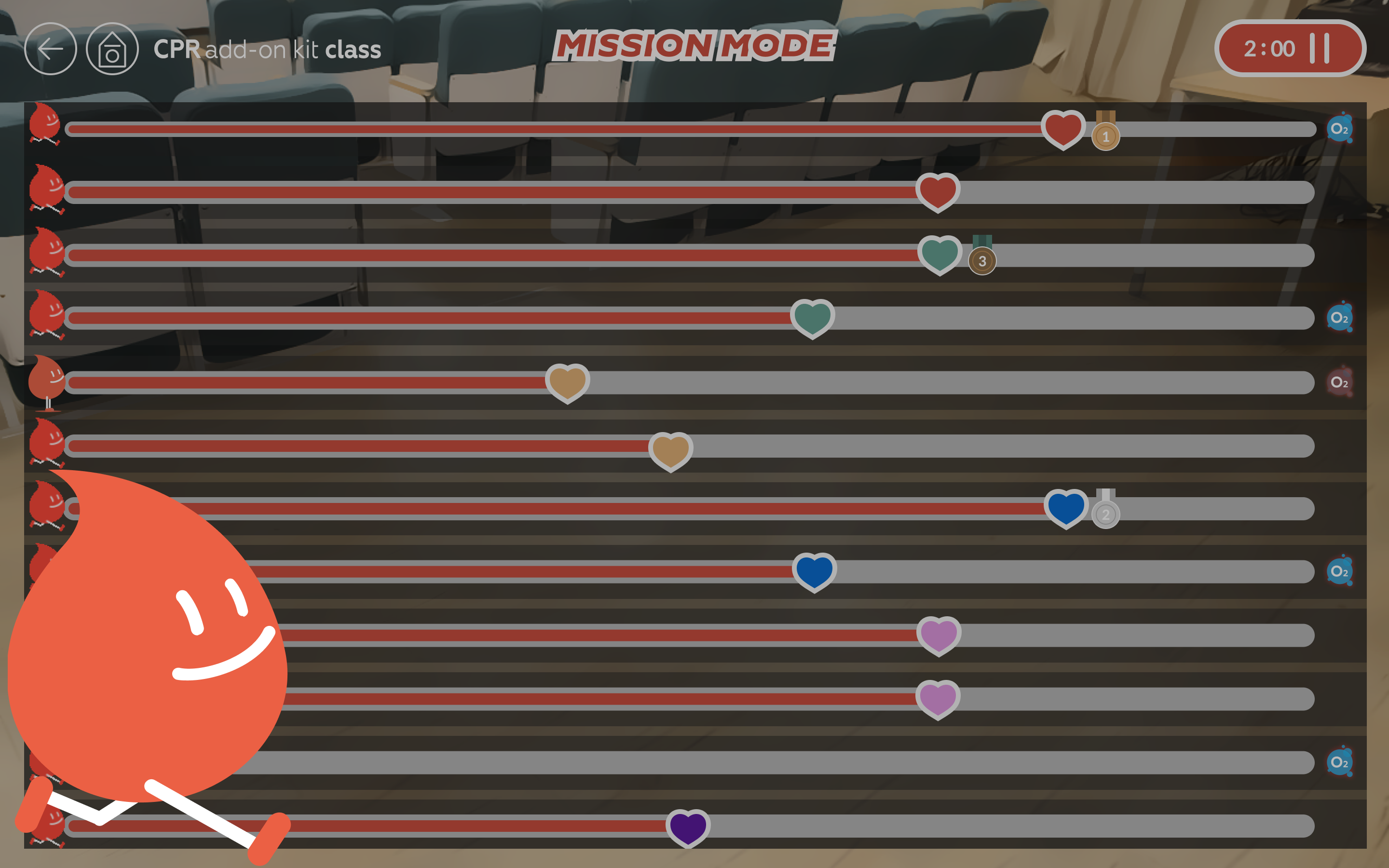


選擇適合課程的選單卡片。要從其他畫面回到首頁,點擊左上角的首頁按鈕(房子圖示)。在部分畫面中,它位於返回箭頭旁邊。
點擊右上角的設定按鈕(齒輪圖示),就會顯示以下設定項目。
平板電腦連接按鈕
Section titled “平板電腦連接按鈕”- 1連接平板電腦:位於首頁底部。將滑鼠游標移到上面,就會展開為連接附加平板電腦、查看 QR 碼。
- 2點擊後會開啟連接附加裝置(平板電腦)視窗。確認 Wi-Fi 資訊後,會顯示讓平板電腦掃描的 QR 碼。
連接方法詳見平板電腦使用。
選擇下方媒體中的卡片,影片、照片或 PDF 就會放大顯示。新增和整理媒體的方法詳見媒體。
學生平板電腦首頁
Section titled “學生平板電腦首頁”學生平板電腦僅供檢視,畫面會跟著講師切換。平板電腦的使用方法詳見平板電腦使用。
- 1選單顯示為灰色,無法選擇。講師進入某個選單後,平板電腦也會切換到同一個畫面。
- 2這裡沒有設定按鈕,而是登出按鈕。點擊後會回到角色選擇畫面。
- 3媒體卡片也無法選擇。講師開啟媒體時,平板電腦上也會開啟。這裡沒有編輯按鈕和連接平板電腦按鈕。
選單是灰色的,點不了
以學生平板電腦的身分進入時,無法選擇選單。要作為講師使用,點擊登出後重新選擇角色。(平板電腦使用)
上方的選單和標誌不見了
編輯媒體時,上方的選單和標誌會隱藏。點擊右側紅色的完成按鈕,就會回到原來的畫面。
找不到連接平板電腦按鈕
編輯媒體時或在學生平板電腦上,這個按鈕會隱藏。在 PC 上結束編輯後再確認。
設定按鈕上出現了紅點
這表示有新版本,但還沒有安裝。出現更新提示視窗或畫面下方的提示時,依照提示安裝。安裝後紅點就會消失。更新步驟詳見更新與資料上傳。