
主页
主页是启动应用后最先显示的界面。在顶部的菜单中选择课程功能,在底部的媒体中打开课上要展示的视频、照片和 PDF。
- 1设置(齿轮图标按钮):打开应用设置。有红点表示有新版本。
- 2菜单:4 张主菜单卡片。选择卡片即可进入对应功能。
- 3媒体:课上要展示的视频、照片和 PDF。选择后全屏打开。
- 4编辑:添加、删除媒体并调整顺序。
- 5连接平板电脑:同时使用平板电脑时,打开连接窗口。
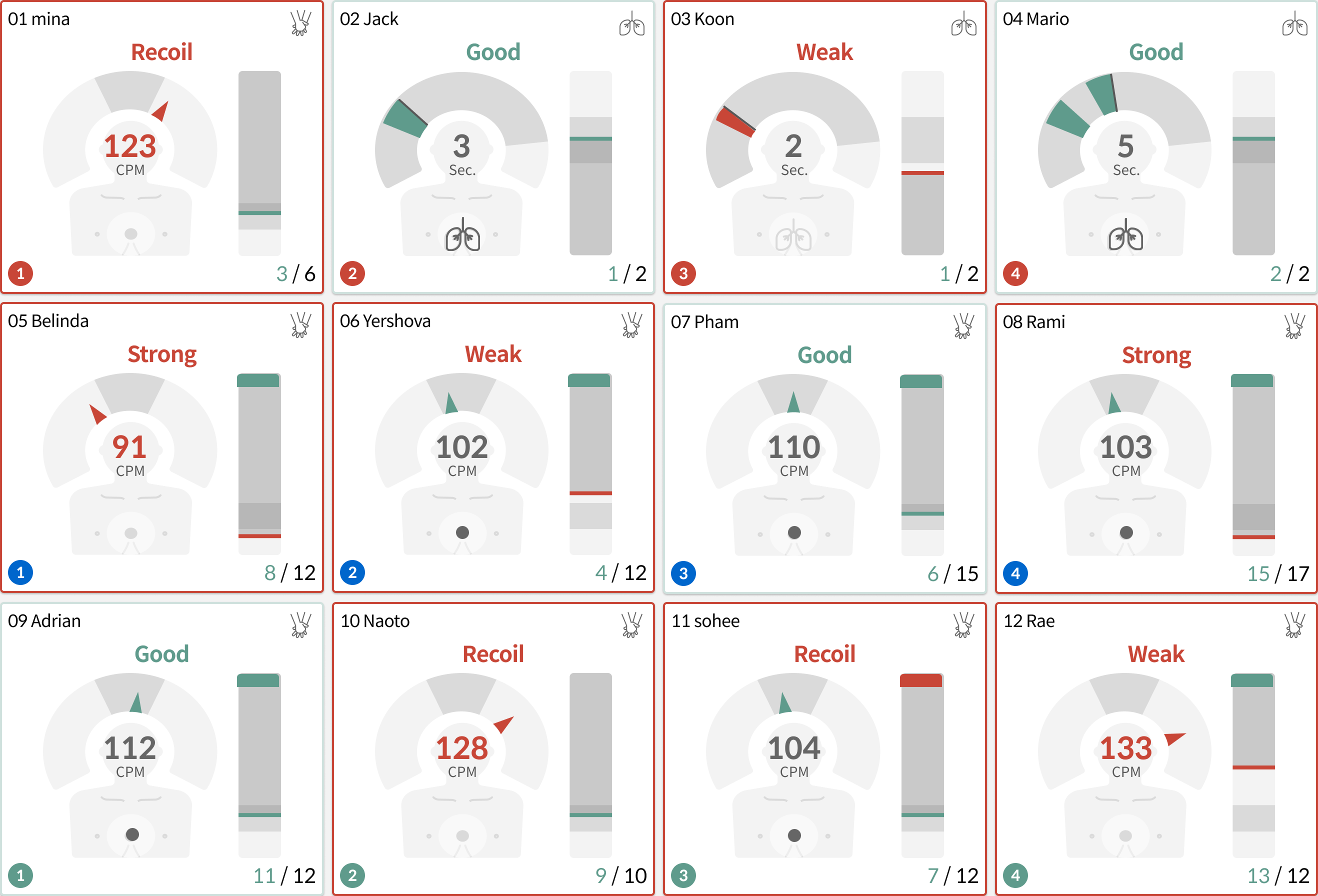
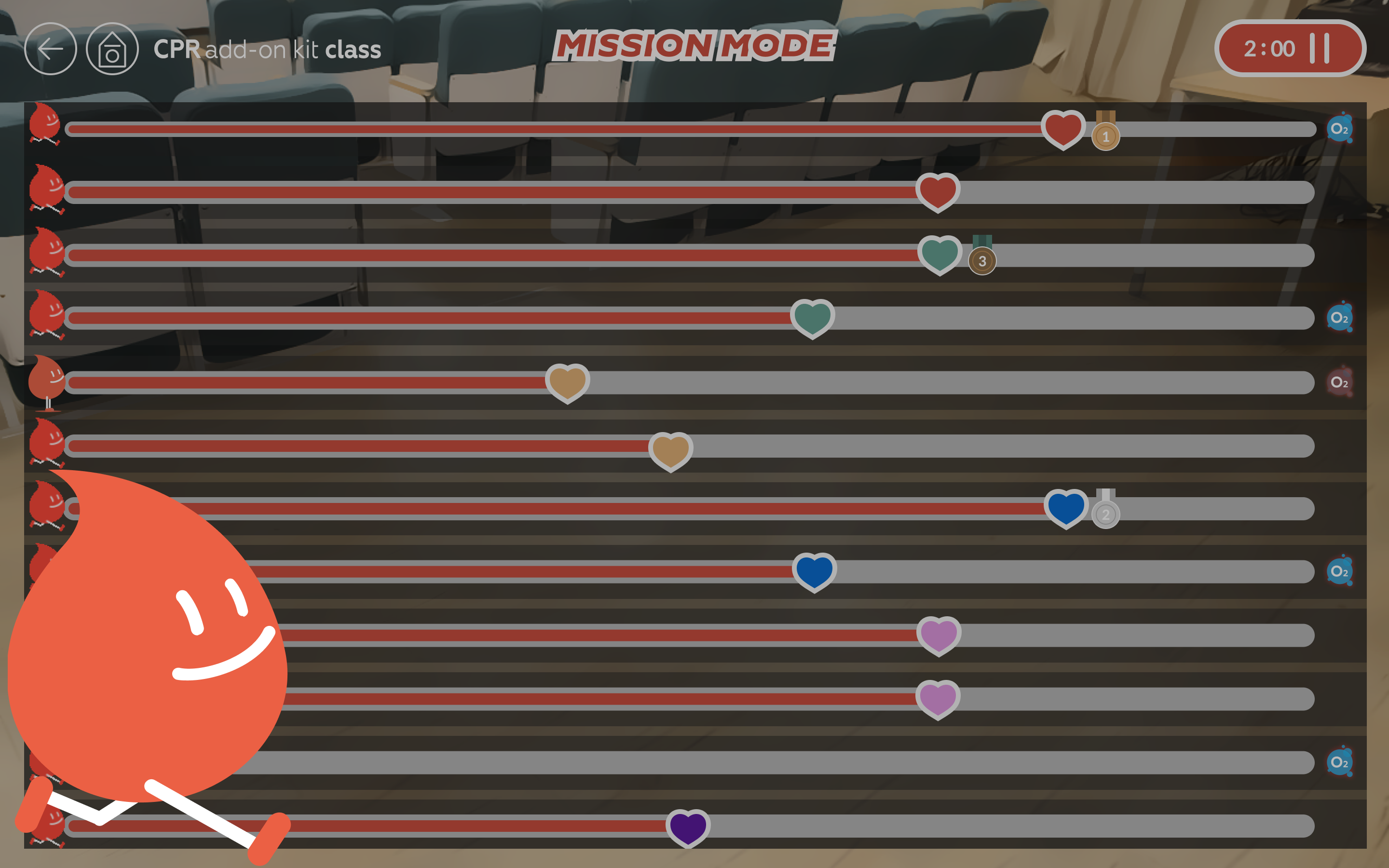


选择适合课程的菜单卡片。要从其他界面回到主页,点击左上角的主页按钮(房子图标)。在部分界面中,它位于返回箭头旁边。
点击右上角带齿轮图标的设置按钮,会显示以下设置项。
平板电脑连接按钮
Section titled “平板电脑连接按钮”- 1连接平板电脑:位于主页底部。将鼠标指针悬停在上面,会展开为连接附加平板电脑、查看二维码。
- 2点击后打开连接附加设备(平板电脑)窗口。确认 Wi-Fi 信息后,会显示供平板电脑扫描的二维码。
连接方法详见平板电脑使用。
选择底部媒体中的卡片,即可全屏打开视频、照片或 PDF。添加和整理媒体的方法详见媒体。
学生平板电脑的主页
Section titled “学生平板电脑的主页”学生平板电脑仅供查看,界面跟随讲师切换。平板电脑的使用方法详见平板电脑使用。
- 1菜单显示为灰色,无法选择。讲师进入某个菜单后,平板电脑也会切换到同一界面。
- 2这里没有设置按钮,而是退出登录按钮。点击后回到角色选择界面。
- 3媒体卡片也无法选择。讲师打开媒体时,平板电脑上也会打开。这里没有编辑按钮和连接平板电脑按钮。
菜单是灰色的,点不了
以学生平板电脑的身份进入时,无法选择菜单。要作为讲师使用,点击退出登录后重新选择角色。(平板电脑使用)
顶部的菜单和标志不见了
编辑媒体时,顶部的菜单和标志会隐藏。点击右侧红色的完成按钮,即可回到原来的界面。
找不到连接平板电脑按钮
编辑媒体时或在学生平板电脑上,这个按钮会隐藏。在 PC 上结束编辑后再确认。
设置按钮上出现了红点
这表示有新版本,但还没有安装。出现更新提示窗口或屏幕下方的提示时,按照提示安装。安装后红点会消失。更新步骤详见更新与数据上传。