
Écran d'accueil
L’écran d’accueil est le premier écran affiché au lancement de l’application. Sélectionnez une fonction de séance dans Menu en haut, et ouvrez dans Médias en bas les vidéos, photos et PDF à montrer pendant la séance.
Disposition de l’écran
Section intitulée « Disposition de l’écran »- 1Paramètres (icône d’engrenage) : Ouvre les paramètres de l’application. Un point rouge signale qu’une nouvelle version est disponible.
- 2Menu : Les 4 cartes du menu principal. Sélectionnez-en une pour ouvrir cette fonction.
- 3Médias : Les vidéos, photos et PDF à montrer pendant la séance. Sélectionnez-en un pour l’afficher en grand.
- 4Modifier : Ajoute ou supprime des médias et modifie leur ordre.
- 5Connecter une tablette : Ouvre la fenêtre de connexion quand vous utilisez aussi des tablettes.
Menu principal
Section intitulée « Menu principal »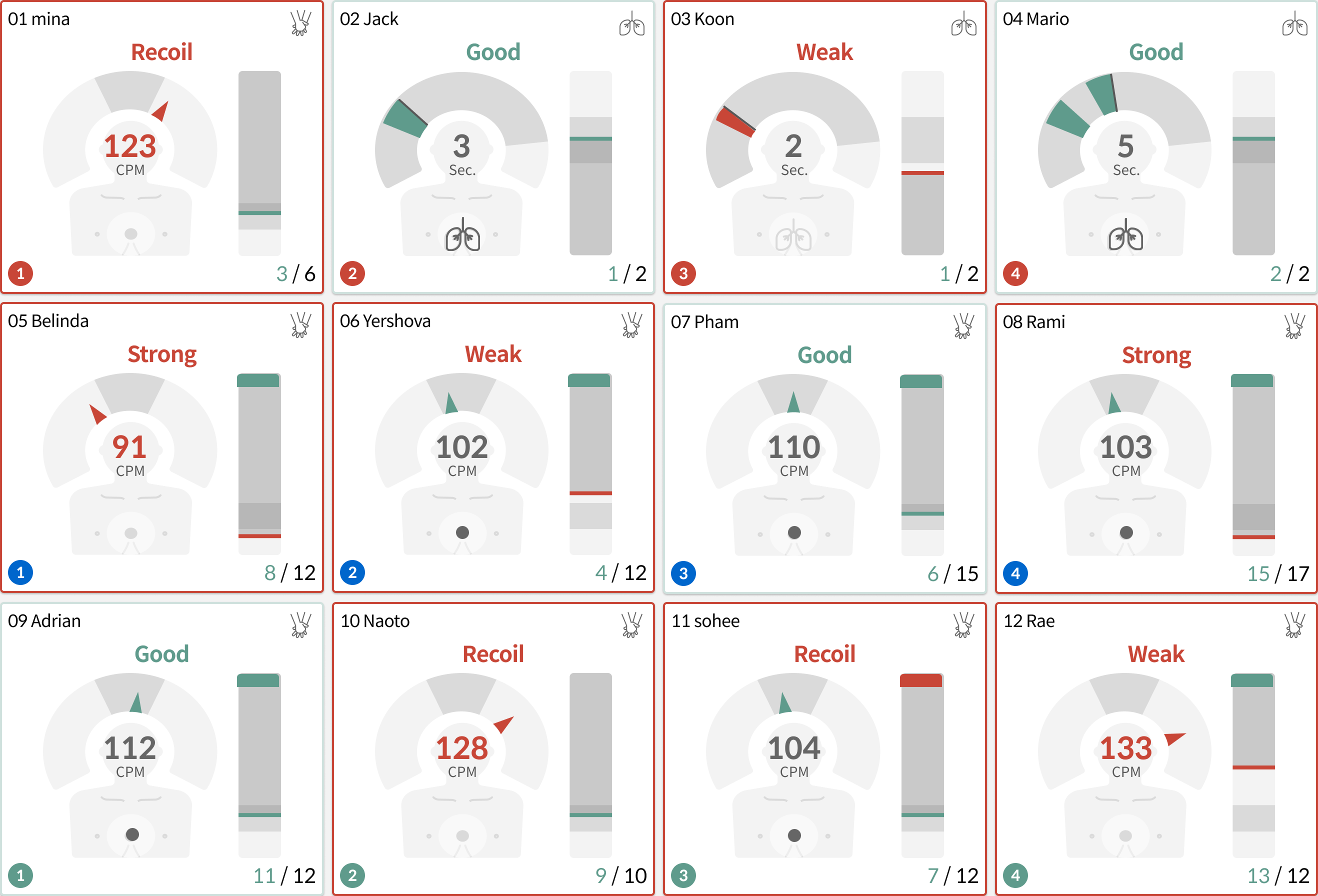
Mode de rétroaction
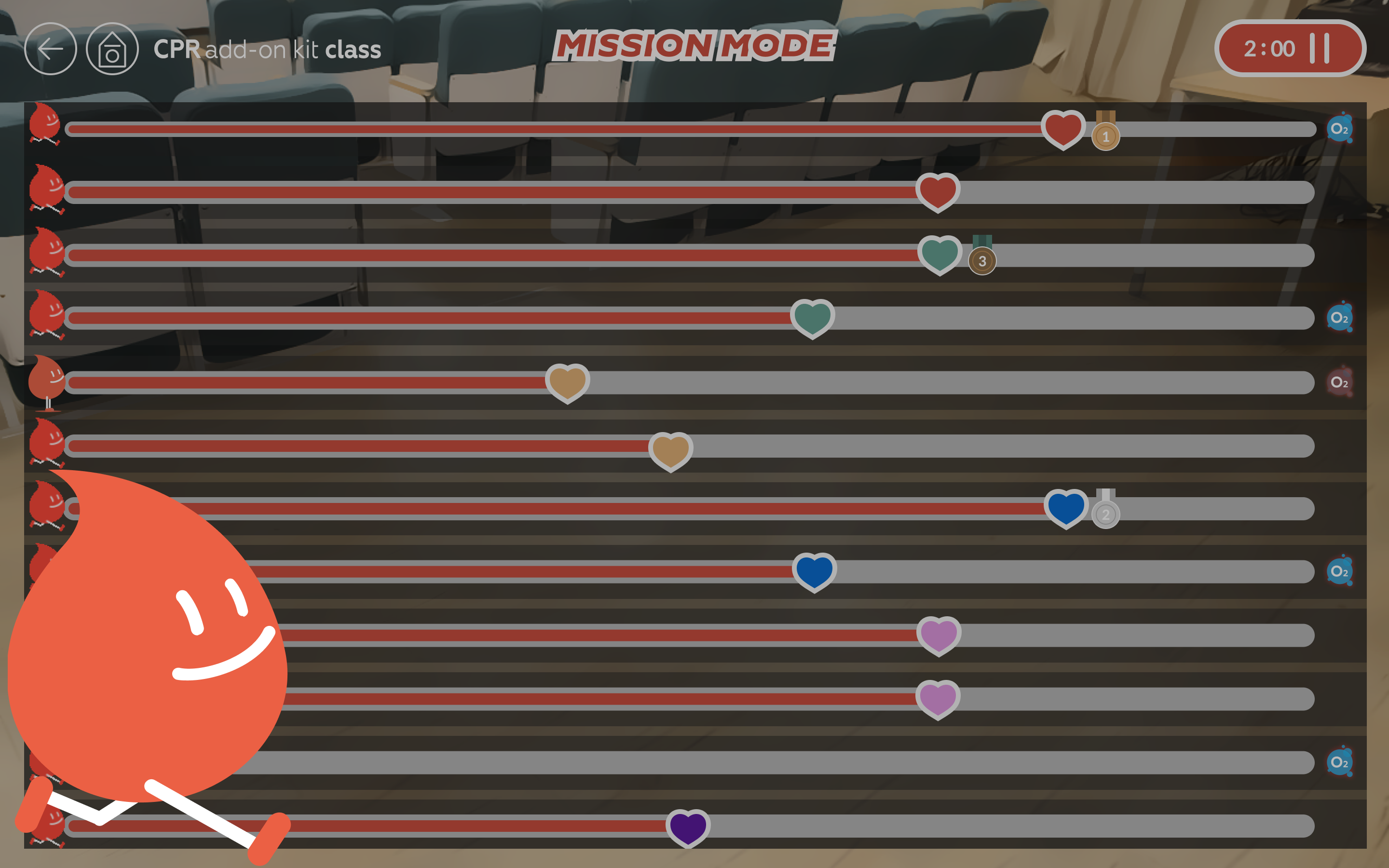
Mode mission

Liste des résultats

Quiz
Utilisation
Section intitulée « Utilisation »Sélection du menu principal
Section intitulée « Sélection du menu principal »Sélectionnez la carte de menu adaptée à votre séance. Pour revenir à l’accueil depuis un autre écran, appuyez sur le bouton Accueil (icône de maison) en haut à gauche. Selon l’écran, il se trouve à côté du bouton de retour.
Menu des paramètres
Section intitulée « Menu des paramètres »Appuyez sur le bouton Paramètres (icône d’engrenage) en haut à droite pour afficher les paramètres ci-dessous.
Bouton de connexion des tablettes
Section intitulée « Bouton de connexion des tablettes »- 1Connecter une tablette : Se trouve au bas de l’écran d’accueil. Quand vous passez la souris dessus, il se déplie et affiche Connecter une tablette supplémentaire · Voir le code QR.
- 2Appuyez dessus pour ouvrir la fenêtre Connecter un appareil supplémentaire (tablette). Une fois les informations Wi-Fi vérifiées, un code QR à scanner avec la tablette s’affiche.
Pour la connexion, consultez Utilisation des tablettes.
Ouverture des médias
Section intitulée « Ouverture des médias »Sélectionnez une carte dans Médias en bas pour afficher la vidéo, la photo ou le PDF en grand. Pour ajouter ou organiser des médias, consultez Médias.
Écran d’accueil de la tablette de l’apprenant
Section intitulée « Écran d’accueil de la tablette de l’apprenant »La tablette de l’apprenant est en consultation seule et suit l’écran du formateur. Pour utiliser les tablettes, consultez Utilisation des tablettes.
- 1Le menu est grisé et ne peut pas être sélectionné. Quand le formateur ouvre un menu, la tablette passe au même écran.
- 2Un bouton Se déconnecter remplace le bouton des paramètres. Appuyez dessus pour revenir à l’écran de sélection du rôle.
- 3Les cartes des médias ne peuvent pas non plus être sélectionnées. Quand le formateur ouvre un média, il s’ouvre aussi sur la tablette. Les boutons Modifier et Connecter une tablette n’y figurent pas.
Questions fréquentes
Section intitulée « Questions fréquentes »Le menu est grisé et je ne peux pas appuyer dessus
Si vous êtes connecté en tant qu’apprenant sur une tablette, vous ne pouvez pas sélectionner le menu. Pour utiliser la tablette en tant que formateur, appuyez sur Se déconnecter, puis sélectionnez de nouveau votre rôle. (Utilisation des tablettes)
Le menu et le logo en haut ont disparu
Pendant la modification des médias, le menu et le logo en haut sont masqués. Appuyez sur le bouton rouge Terminé à droite pour revenir à l’écran normal.
Je ne vois pas le bouton Connecter une tablette
Ce bouton est masqué pendant la modification des médias et sur une tablette de l’apprenant. Terminez la modification sur le PC, puis vérifiez de nouveau.
Un point rouge est apparu sur le bouton des paramètres
Il signale qu’une nouvelle version est disponible, mais pas encore installée. Quand la fenêtre de mise à jour ou un message au bas de l’écran s’affiche, suivez les instructions pour l’installer. Une fois l’installation terminée, le point rouge disparaît. Pour la marche à suivre, consultez Mises à jour et chargement des données.