
الشاشة الرئيسية
الشاشة الرئيسية هي أول شاشة تظهر عند تشغيل التطبيق. اختر ميزة الحصة من القائمة في الأعلى، وافتح مقاطع الفيديو والصور وملفات PDF التي تعرضها أثناء الحصة من الوسائط في الأسفل.
مكونات الشاشة
Section titled “مكونات الشاشة”- 1الإعدادات (زر الترس): يفتح إعدادات التطبيق. النقطة الحمراء تعني أن هناك إصدارًا جديدًا.
- 2القائمة: أربع بطاقات للقائمة الرئيسية. اختر بطاقة لفتح تلك الميزة.
- 3الوسائط: مقاطع الفيديو والصور وملفات PDF التي تعرضها أثناء الحصة. اختر أحدها لعرضه بحجم كبير.
- 4تحرير: يضيف الوسائط ويحذفها ويغيّر ترتيبها.
- 5توصيل الجهاز اللوحي: يفتح نافذة التوصيل عندما تستخدم الأجهزة اللوحية أيضًا.
القائمة الرئيسية
Section titled “القائمة الرئيسية”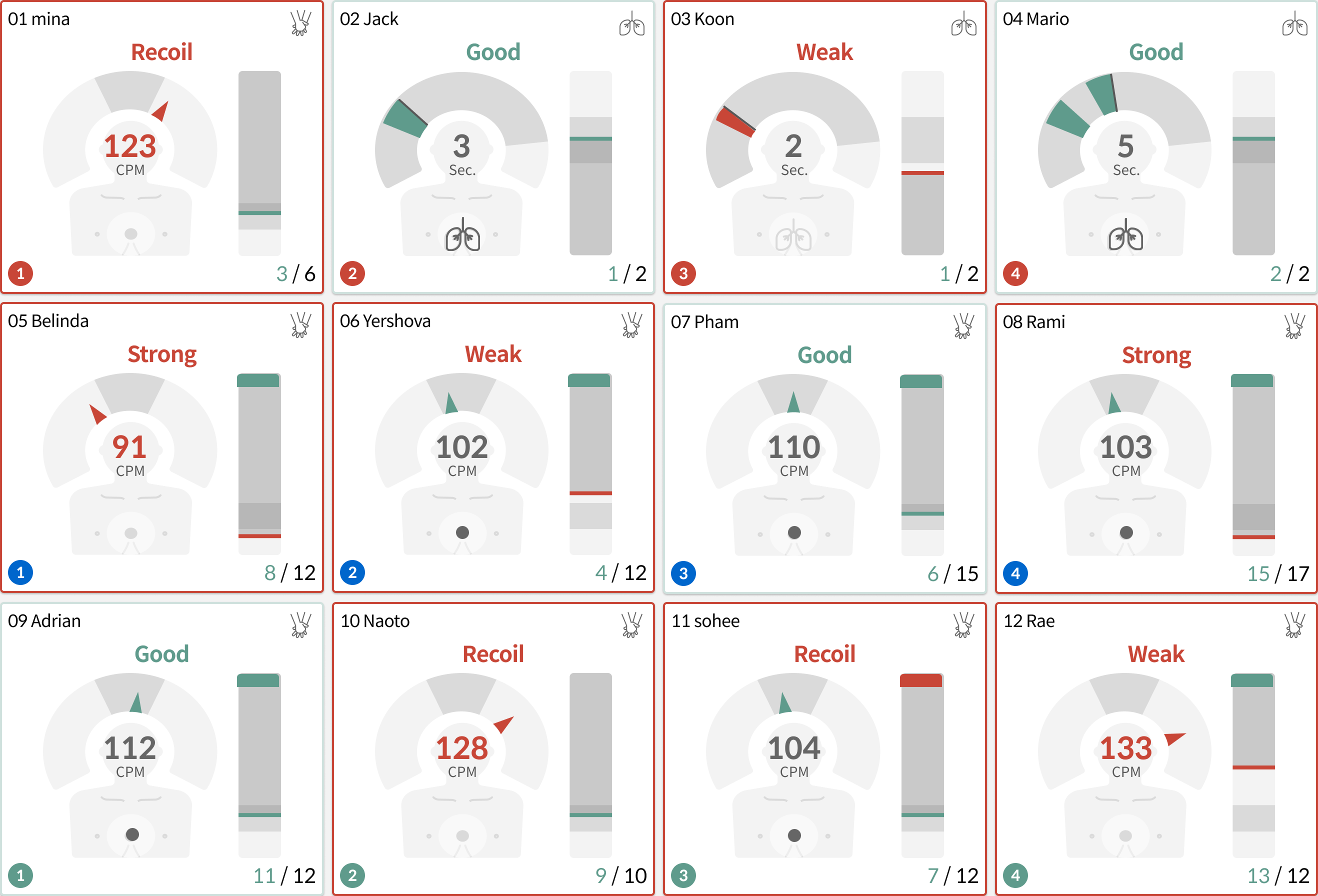
وضع التعليقات
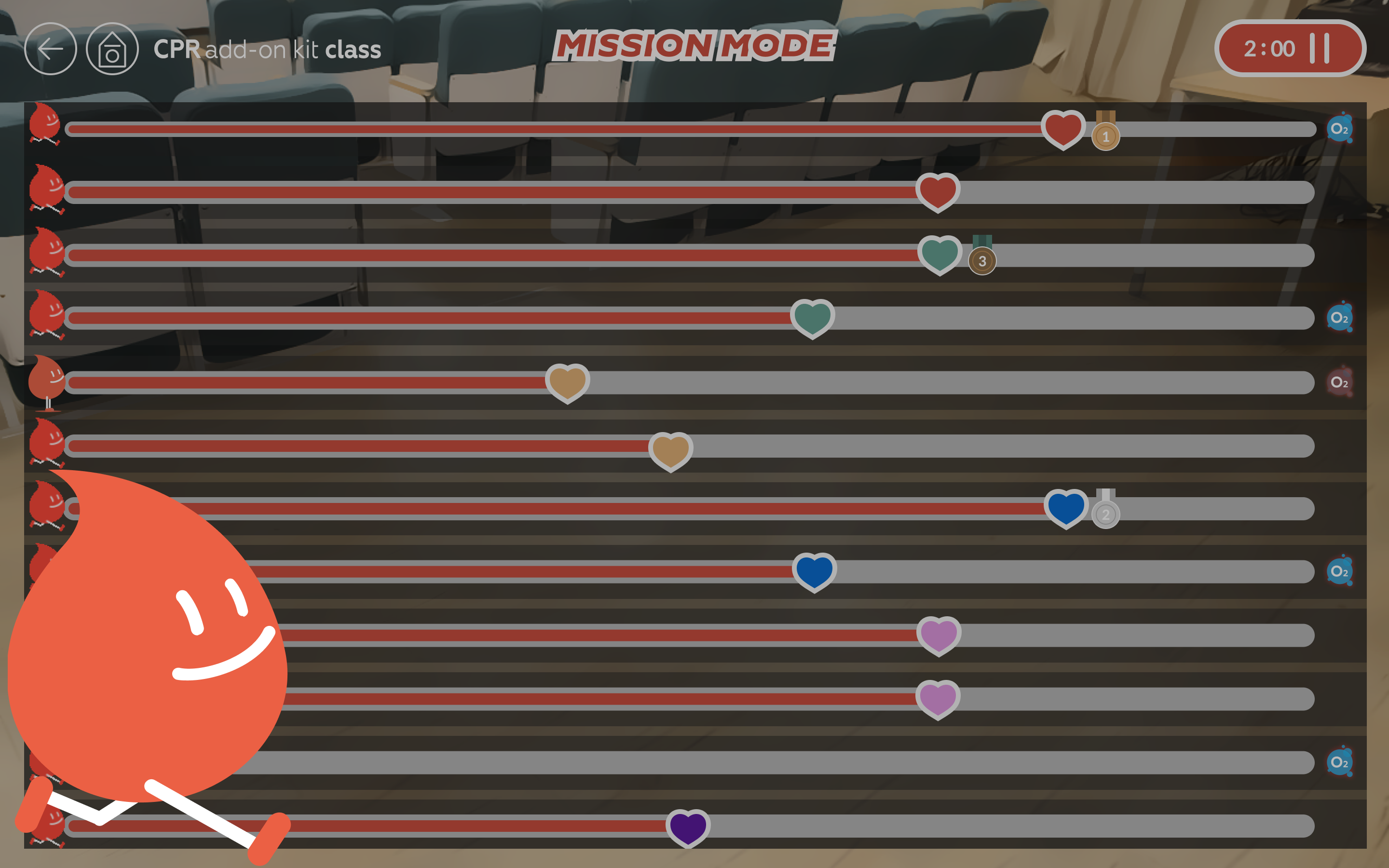
وضع المهام

قائمة النتائج

الاختبار
طريقة الاستخدام
Section titled “طريقة الاستخدام”اختيار القائمة الرئيسية
Section titled “اختيار القائمة الرئيسية”اختر بطاقة القائمة المناسبة لحصتك. للعودة إلى الرئيسية من شاشة أخرى، اضغط على زر الرئيسية (على شكل منزل) في أعلى اليمين. في بعض الشاشات يكون بجانب زر الرجوع.
قائمة الإعدادات
Section titled “قائمة الإعدادات”اضغط على زر الإعدادات (الترس) في أعلى اليسار لتظهر عناصر الإعدادات التالية.
زر توصيل الجهاز اللوحي
Section titled “زر توصيل الجهاز اللوحي”- 1توصيل الجهاز اللوحي: يوجد في أسفل الشاشة الرئيسية. عندما تمرّر مؤشر الماوس فوقه، يتوسّع ليعرض توصيل جهاز لوحي إضافي · عرض رمز QR.
- 2عند الضغط عليه تُفتح نافذة توصيل جهاز إضافي (لوحي). بعد التحقق من معلومات Wi-Fi، يظهر رمز QR لمسحه بالجهاز اللوحي.
لطريقة التوصيل، راجع استخدام الأجهزة اللوحية.
فتح الوسائط
Section titled “فتح الوسائط”اختر بطاقة في الوسائط في الأسفل لعرض الفيديو أو الصورة أو ملف PDF بحجم كبير. لطريقة الإضافة والترتيب، راجع الوسائط.
الشاشة الرئيسية على الجهاز اللوحي للطالب
Section titled “الشاشة الرئيسية على الجهاز اللوحي للطالب”الجهاز اللوحي للطالب للعرض فقط، ويتبع شاشة المدرّب. لطريقة استخدام الأجهزة اللوحية، راجع استخدام الأجهزة اللوحية.
- 1القائمة باهتة ولا يمكن اختيارها. عندما يدخل المدرّب إلى قائمة، ينتقل الجهاز اللوحي إلى الشاشة نفسها.
- 2بدلًا من زر الإعدادات يوجد زر تسجيل الخروج. اضغط عليه للعودة إلى شاشة اختيار الدور.
- 3لا يمكن اختيار بطاقات الوسائط أيضًا. عندما يفتح المدرّب وسائط، تُفتح على الجهاز اللوحي أيضًا. لا يوجد زر تحرير ولا زر توصيل الجهاز اللوحي.
الأسئلة الشائعة
Section titled “الأسئلة الشائعة”القائمة باهتة ولا أستطيع الضغط عليها
إذا دخلت من الجهاز اللوحي بصفة طالب، فلا يمكنك اختيار القائمة. لاستخدامه بصفة مدرّب، اضغط على تسجيل الخروج ثم اختر الدور من جديد. (استخدام الأجهزة اللوحية)
اختفت القائمة والشعار في الأعلى
أثناء تحرير الوسائط تُخفى القائمة والشعار في الأعلى. اضغط على زر تم الأحمر على اليسار للعودة إلى الشاشة المعتادة.
لا أرى زر توصيل الجهاز اللوحي
يكون هذا الزر مخفيًا أثناء تحرير الوسائط أو على الجهاز اللوحي للطالب. أنهِ التحرير على الكمبيوتر ثم تحقّق مرة أخرى.
ظهرت نقطة حمراء على زر الإعدادات
هذه علامة على صدور إصدار جديد لم تثبّته بعد. عند ظهور نافذة التحديث أو إشعار في أسفل الشاشة، اتبع التعليمات لتثبيته. بعد التثبيت تختفي النقطة الحمراء. لخطوات التحديث، راجع التحديث · رفع البيانات.