
홈 화면
홈 화면은 앱을 실행하면 처음 표시되는 화면입니다. 위쪽 메뉴에서 수업 기능을 선택하고, 아래쪽 미디어에서 수업 때 보여 줄 영상, 사진, PDF를 엽니다.
화면 구성
섹션 제목: “화면 구성”- 1설정(톱니바퀴 버튼): 앱 설정을 엽니다. 빨간 점이 있으면 새 버전이 있다는 표시입니다.
- 2메뉴: 메인 메뉴 카드 4개입니다. 선택하면 해당 기능 화면으로 이동합니다.
- 3미디어: 수업 때 보여 줄 영상, 사진, PDF입니다. 선택하면 크게 표시됩니다.
- 4편집: 미디어를 추가하거나 삭제하고, 순서를 바꿉니다.
- 5추가 태블릿 연결: 태블릿을 함께 쓸 때 연결 창을 엽니다.
메인 메뉴
섹션 제목: “메인 메뉴”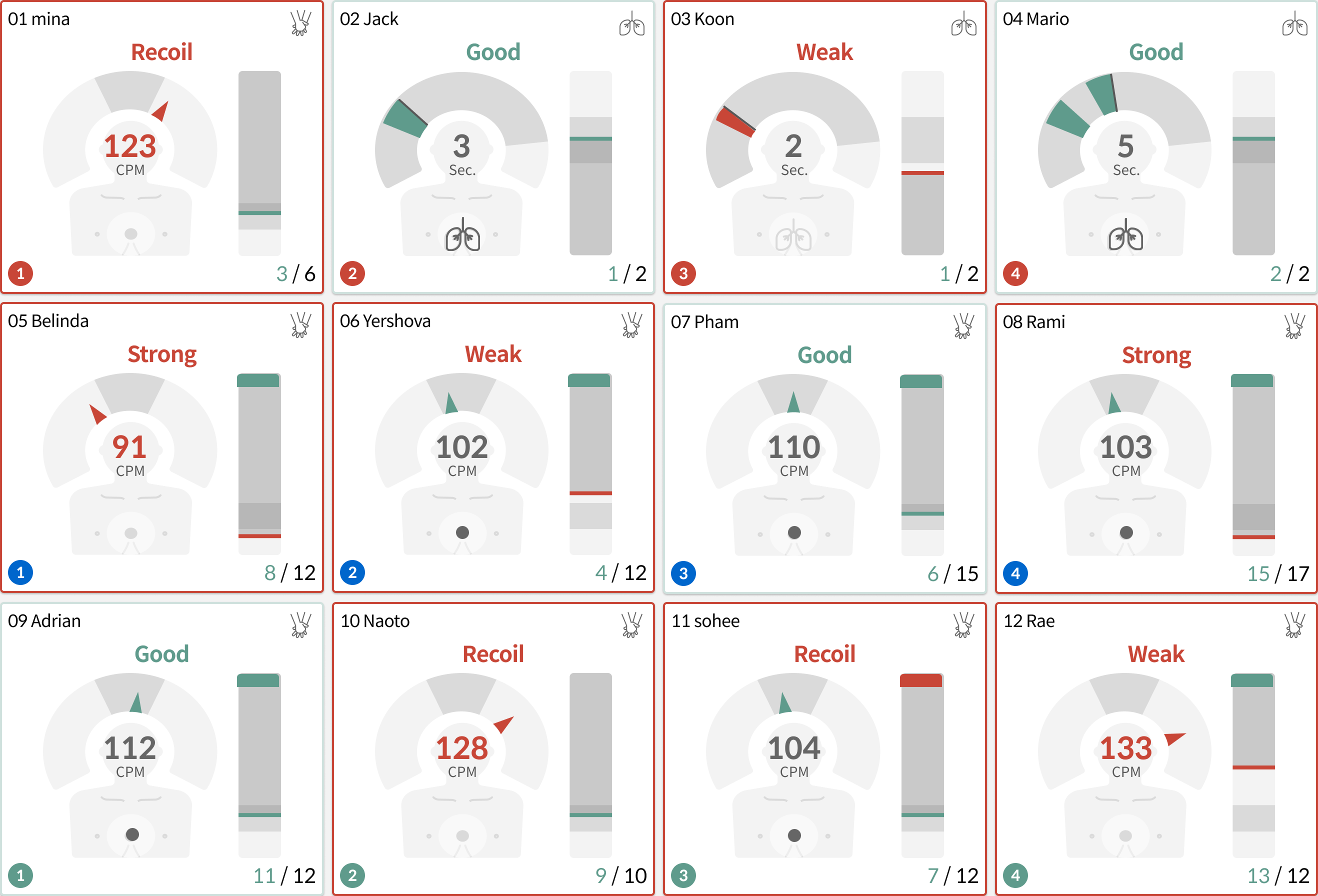
피드백 모드
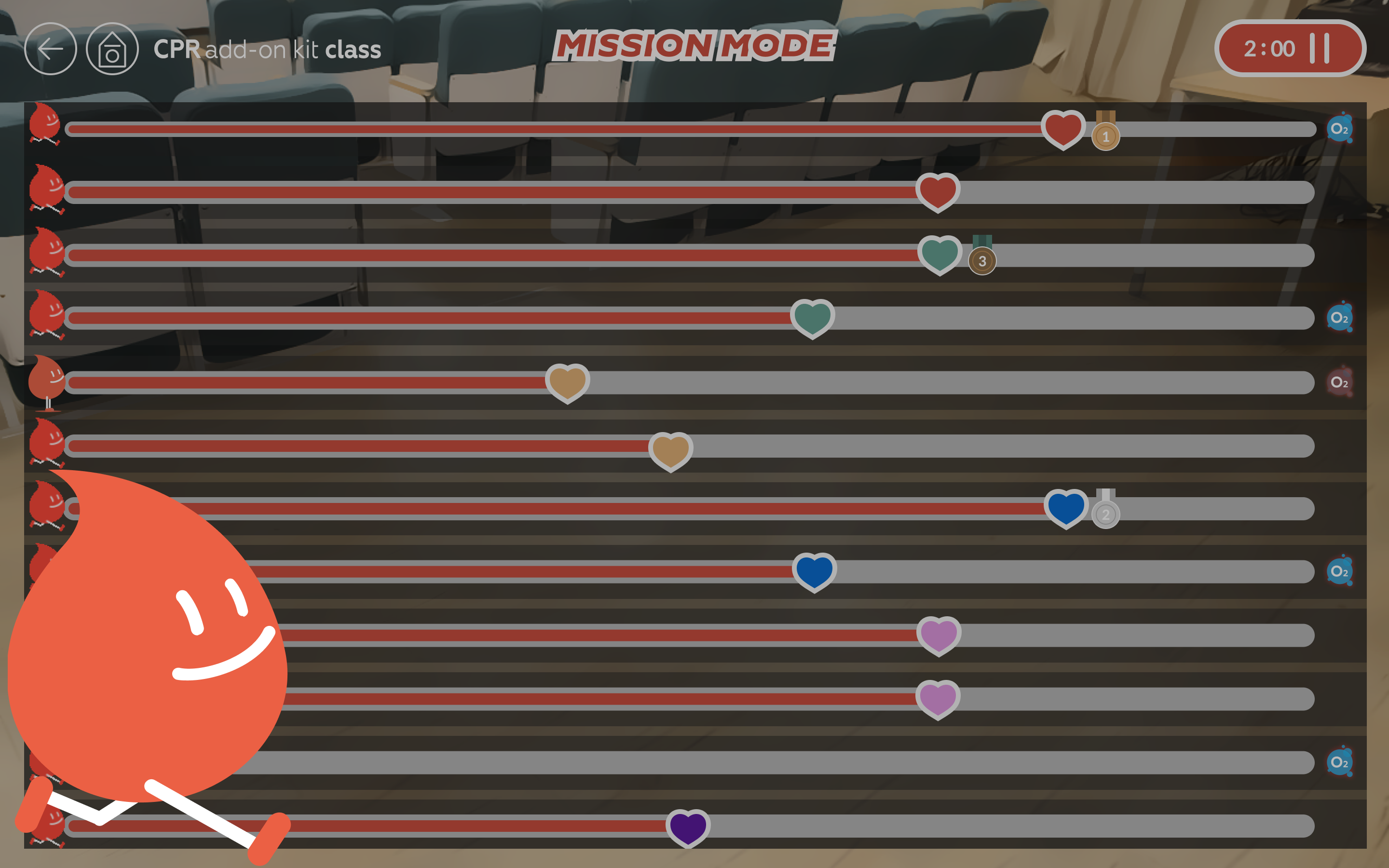
달성 모드

결과 목록

퀴즈
사용 방법
섹션 제목: “사용 방법”메인 메뉴 선택
섹션 제목: “메인 메뉴 선택”수업에 맞는 메뉴 카드를 선택하세요. 다른 화면에서 홈으로 돌아오려면 왼쪽 위 홈 버튼(집 모양)을 누르세요. 화면에 따라 뒤로 가기 버튼 옆에 있습니다.
설정 메뉴
섹션 제목: “설정 메뉴”오른쪽 위 톱니바퀴 설정 버튼을 누르면 아래 설정 항목이 표시됩니다.
태블릿 연결 버튼
섹션 제목: “태블릿 연결 버튼”- 1추가 태블릿 연결: 홈 화면 아래쪽에 있습니다. 마우스를 올리면 추가 태블릿 연결 · QR 코드 보기로 펼쳐집니다.
- 2누르면 추가 기기(태블릿) 연결 창이 열립니다. Wi-Fi 정보를 확인하면 태블릿으로 스캔할 QR 코드가 표시됩니다.
연결 방법은 태블릿 사용을 보세요.
미디어 열기
섹션 제목: “미디어 열기”아래쪽 미디어 카드를 선택하면 영상, 사진, PDF가 크게 표시됩니다. 추가와 정리 방법은 미디어를 보세요.
학생 태블릿 홈 화면
섹션 제목: “학생 태블릿 홈 화면”학생 태블릿은 보기 전용이며 강사 화면을 따라갑니다. 태블릿 사용 방법은 태블릿 사용을 보세요.
- 1메뉴가 비활성화되어 선택할 수 없습니다. 강사가 메뉴로 들어가면 태블릿도 같은 화면으로 바뀝니다.
- 2설정 버튼 대신 로그아웃 버튼이 있습니다. 누르면 역할 선택 화면으로 돌아갑니다.
- 3미디어 카드도 선택할 수 없습니다. 강사가 미디어를 열면 태블릿에도 열립니다. 편집 버튼과 추가 태블릿 연결 버튼은 없습니다.
자주 묻는 질문
섹션 제목: “자주 묻는 질문”메뉴가 비활성화되어 눌리지 않아요
학생 태블릿으로 들어와 있으면 메뉴를 선택할 수 없습니다. 강사로 쓰시려면 로그아웃 후 역할을 다시 선택하세요. 자세한 내용은 태블릿 사용을 참고하세요.
위쪽 메뉴와 로고가 사라졌어요
미디어 편집 중에는 위쪽 메뉴와 로고가 숨겨집니다. 오른쪽의 빨간 완료 버튼을 누르면 원래 화면으로 돌아옵니다.
추가 태블릿 연결 버튼이 안 보여요
미디어 편집 중이거나 학생 태블릿일 때는 이 버튼이 숨겨집니다. PC에서 편집을 끝내고 다시 확인하세요.
설정 버튼에 빨간 점이 생겼어요
새 버전이 나왔지만 아직 설치하지 않았다는 표시입니다. 업데이트 안내 창이나 화면 아래 알림이 표시되면 안내에 따라 설치하세요. 설치하면 빨간 점이 사라집니다. 업데이트 순서는 업데이트 · 데이터 업로드를 보세요.