
Ana sayfa ekranı
Ana sayfa ekranı, uygulamayı başlattığınızda ilk görünen ekrandır. Üstteki Menü bölümünden ders için bir özellik seçin. Alttaki Medya bölümünden ders sırasında göstereceğiniz video, fotoğraf ve PDF dosyalarını açın.
Ekran düzeni
Bölüm başlığı “Ekran düzeni”- 1Ayarlar (dişli simgesi): Uygulama ayarlarını açar. Kırmızı nokta varsa yeni bir sürüm çıkmış demektir.
- 2Menü: Ana menünün 4 kartı. Bir kartı seçtiğinizde o özellik açılır.
- 3Medya: Ders sırasında göstereceğiniz video, fotoğraf ve PDF dosyaları. Birini seçtiğinizde büyük olarak gösterilir.
- 4Düzenle: Medya ekler veya siler ve sırasını değiştirir.
- 5Ek tablet bağla: Tabletleri de kullandığınızda bağlantı penceresini açar.
Ana menü
Bölüm başlığı “Ana menü”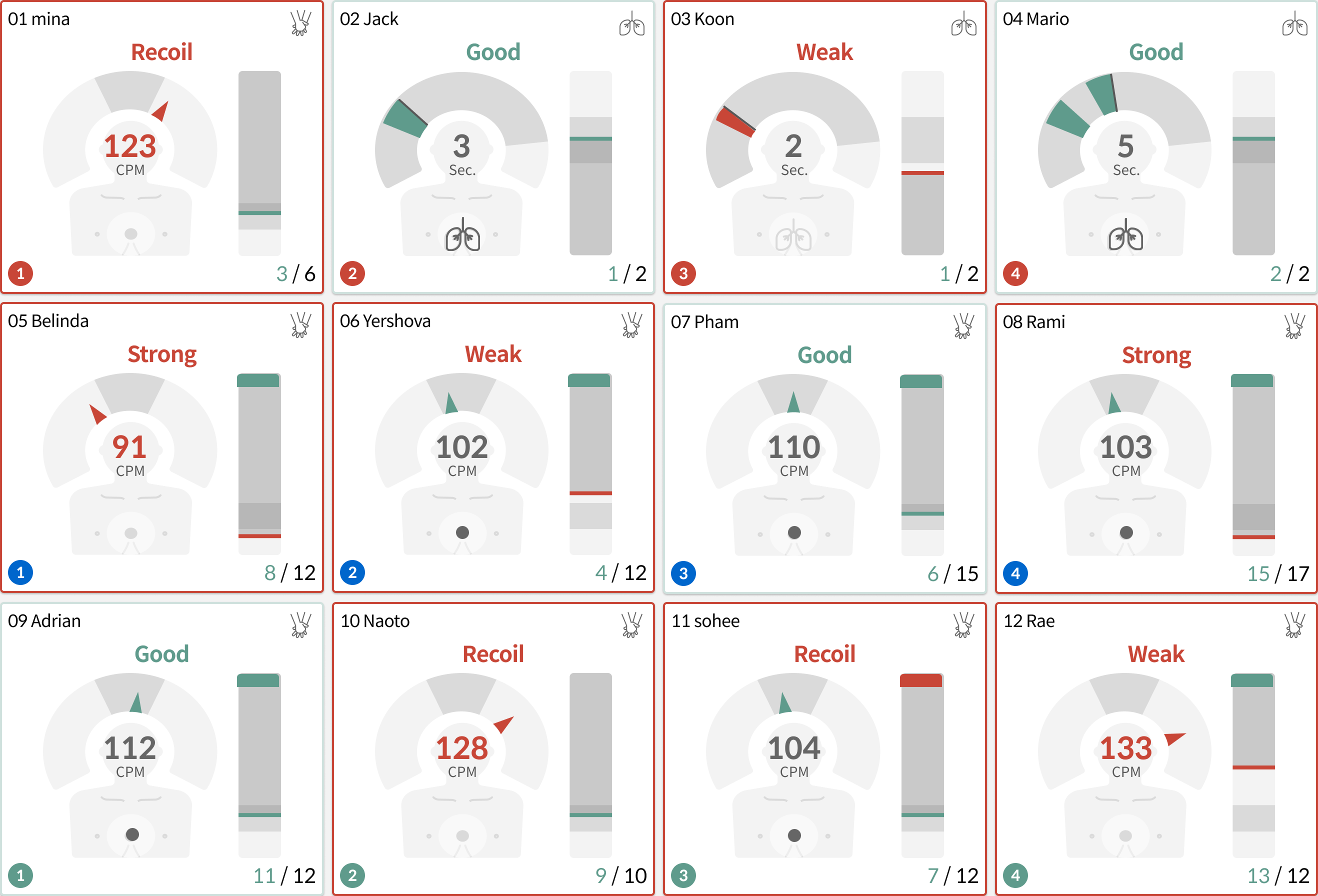
Geri bildirim modu
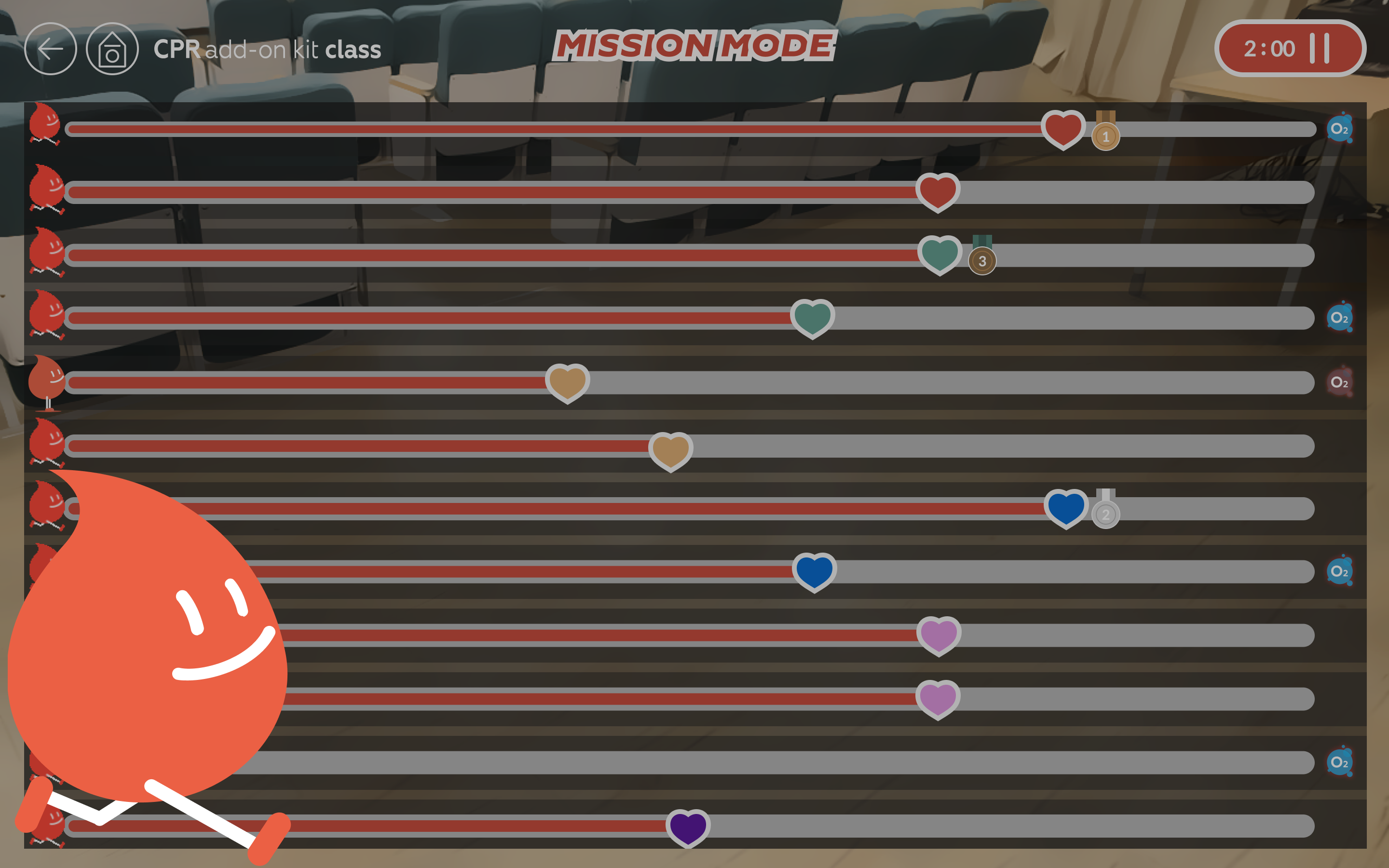
Görev modu

Sonuç listesi

Sınav
Kullanım
Bölüm başlığı “Kullanım”Ana menü seçimi
Bölüm başlığı “Ana menü seçimi”Dersinize uygun menü kartını seçin. Başka bir ekrandan Ana sayfaya dönmek için sol üstteki Ana sayfa düğmesini (ev şeklinde) seçin. Bazı ekranlarda bu düğme geri okunun yanında bulunur.
Ayarlar menüsü
Bölüm başlığı “Ayarlar menüsü”Sağ üst köşedeki dişli simgesini (Ayarlar) seçtiğinizde aşağıdaki ayarlar görünür.
Tablet bağlantı düğmesi
Bölüm başlığı “Tablet bağlantı düğmesi”- 1Ek tablet bağla: Ana sayfa ekranının altında bulunur. Fareyle üzerine geldiğinizde genişler ve Ek tablet bağla · QR kodunu görüntüle yazısı görünür.
- 2Seçtiğinizde Ek cihaz (tablet) bağla penceresi açılır. Wi-Fi bilgilerini kontrol ettikten sonra tabletle taranacak QR kodu görünür.
Bağlantı yöntemi için Tablet kullanımı bölümüne bakın.
Medyayı açma
Bölüm başlığı “Medyayı açma”Alttaki Medya bölümünden bir kart seçtiğinizde video, fotoğraf veya PDF büyük olarak gösterilir. Medya eklemek veya düzenlemek için Medya bölümüne bakın.
Öğrenci tabletinde Ana sayfa ekranı
Bölüm başlığı “Öğrenci tabletinde Ana sayfa ekranı”Öğrenci tableti yalnızca görüntüleme içindir ve eğitmenin ekranını takip eder. Tabletlerin kullanımı için Tablet kullanımı bölümüne bakın.
- 1Menü silik görünür ve seçilemez. Eğitmen bir menüye girdiğinde tablet de aynı ekrana geçer.
- 2Ayarlar düğmesinin yerinde Rolden çık düğmesi vardır. Seçtiğinizde rol seçimi ekranına dönersiniz.
- 3Medya kartları da seçilemez. Eğitmen bir medyayı açtığında tablette de açılır. Düzenle düğmesi ve Ek tablet bağla düğmesi yoktur.
Sık sorulan sorular
Bölüm başlığı “Sık sorulan sorular”Menü silik, seçemiyorum
Tablete öğrenci olarak girdiyseniz menüyü seçemezsiniz. Tableti eğitmen olarak kullanmak için Rolden çık düğmesini seçip rolünüzü yeniden seçin. (Tablet kullanımı bölümü)
Üstteki menü ve logo kayboldu
Medya düzenlenirken üstteki menü ve logo gizlenir. Sağdaki kırmızı Tamam düğmesini seçtiğinizde ekran eski hâline döner.
Ek tablet bağla düğmesini göremiyorum
Medya düzenlenirken veya öğrenci tabletinde bu düğme gizlenir. PC’de düzenlemeyi bitirip yeniden kontrol edin.
Ayarlar düğmesinde kırmızı nokta çıktı
Yeni bir sürüm çıktığını ama henüz yüklemediğinizi gösterir. Güncelleme penceresi veya ekranın altında bir mesaj görünürse yönergeleri izleyerek yükleyin. Yükledikten sonra kırmızı nokta kaybolur. Güncelleme adımları için Güncellemeler ve sunucuya veri yükleme bölümüne bakın.