
ホーム画面
ホーム画面は、アプリを起動すると最初に表示される画面です。上のメニューで授業の機能を選び、下のメディアで授業中に見せる動画・写真・PDFを開きます。
- 1設定(歯車アイコン):アプリの設定を開きます。赤い点があるときは、新しいバージョンがあるという表示です。
- 2メニュー:メインメニューのカード4枚です。選ぶとその機能に入ります。
- 3メディア:授業中に見せる動画・写真・PDFです。選ぶと大きく表示されます。
- 4編集:メディアの追加・削除と並べ替えをします。
- 5タブレットを接続:タブレットも一緒に使うときに、接続ウィンドウを開きます。
メインメニュー
Section titled “メインメニュー”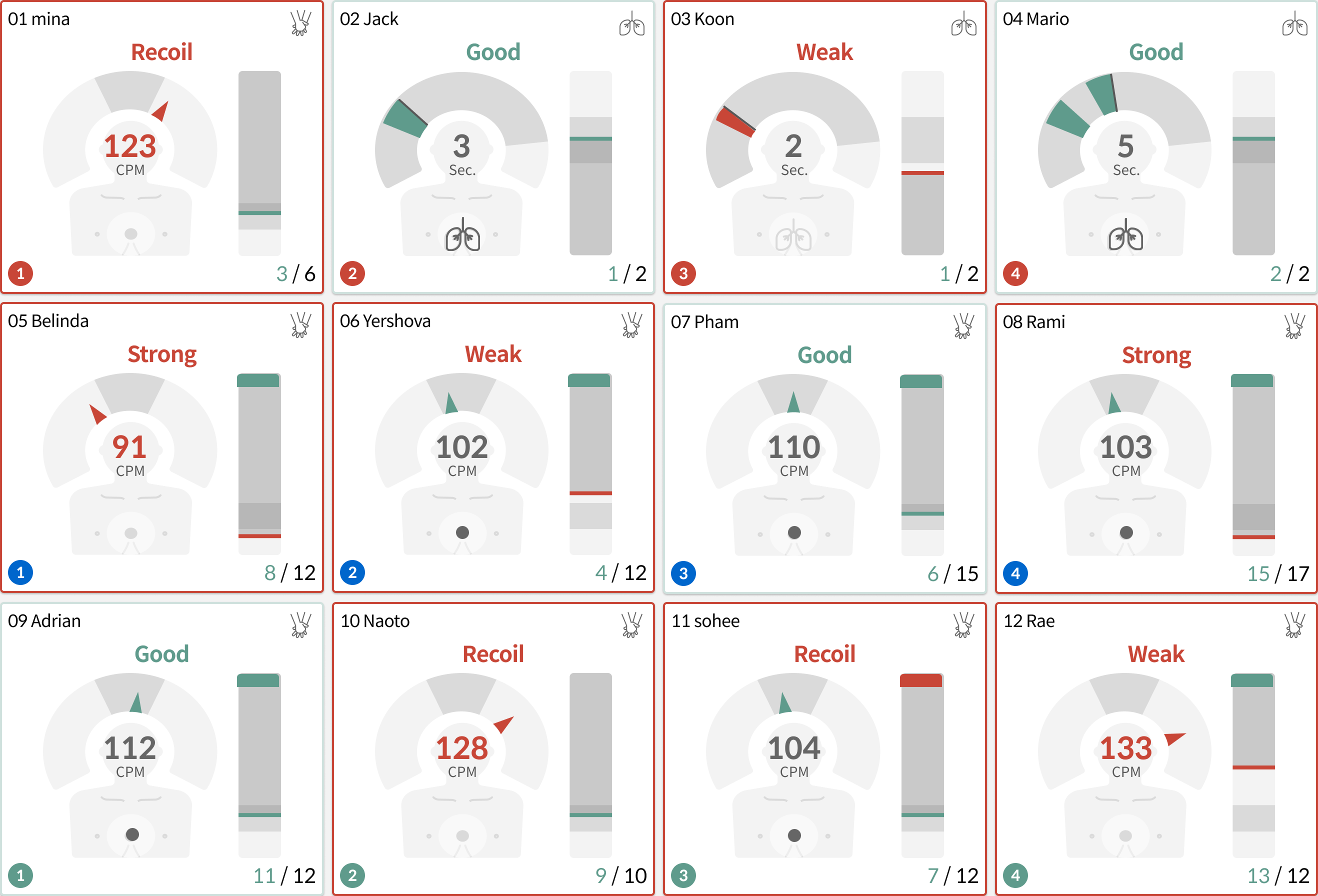
フィードバックモード
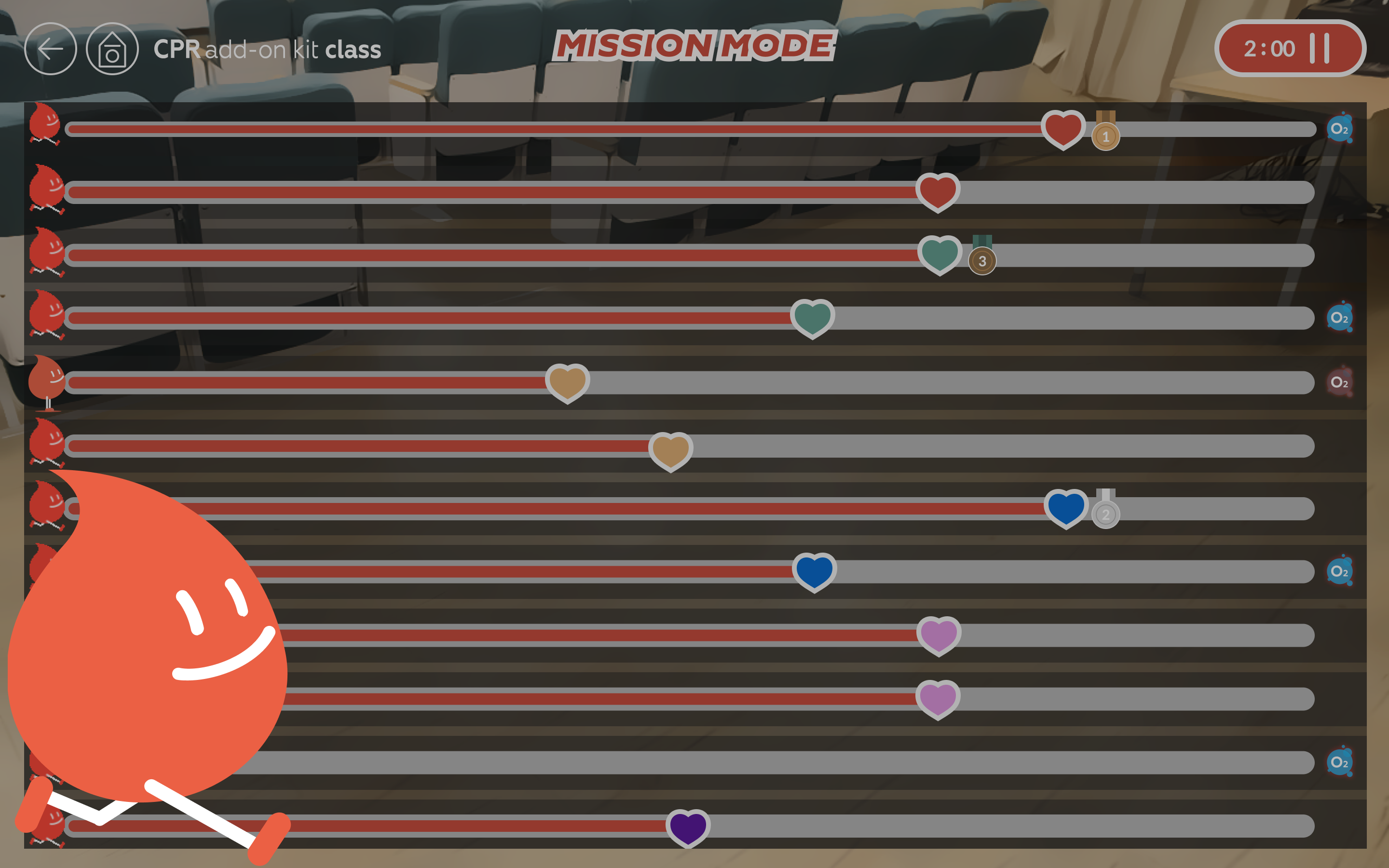
ミッションモード

結果一覧

クイズ
メインメニューの選択
Section titled “メインメニューの選択”授業に合ったメニューカードを選んでください。ほかの画面からホームに戻るときは、左上のホームボタン(家の形)を押してください。画面によっては、戻るボタンの隣にあります。
設定メニュー
Section titled “設定メニュー”右上の歯車アイコン(設定ボタン)を押すと、次の設定項目が表示されます。
タブレット接続ボタン
Section titled “タブレット接続ボタン”- 1タブレットを接続:ホーム画面の下にあります。マウスポインターを合わせると、追加タブレットを接続・QRコードを表示に広がります。
- 2押すと追加デバイス(タブレット)を接続ウィンドウが開きます。Wi-Fiの情報を確認すると、タブレットで読み取るQRコードが表示されます。
接続方法はタブレットの利用をご覧ください。
メディアの表示
Section titled “メディアの表示”下のメディアのカードを選ぶと、動画・写真・PDFが大きく表示されます。追加・整理の方法はメディアをご覧ください。
受講者用タブレットのホーム画面
Section titled “受講者用タブレットのホーム画面”受講者用タブレットは閲覧専用で、講師の画面に合わせて切り替わります。タブレットの使い方はタブレットの利用をご覧ください。
- 1メニューはグレー表示になっていて、選べません。講師がメニューに入ると、タブレットも同じ画面に切り替わります。
- 2設定ボタンの代わりにログアウトボタンがあります。押すと役割選択画面に戻ります。
- 3メディアのカードも選べません。講師がメディアを開くと、タブレットでも開きます。編集ボタンとタブレットを接続ボタンはありません。
よくある質問
Section titled “よくある質問”メニューがグレー表示で押せません
受講者用タブレットとして入っていると、メニューは選べません。講師として使うには、ログアウトしてから役割を選び直してください。(タブレットの利用)
上のメニューとロゴが消えました
メディアの編集中は、上のメニューとロゴが隠れます。右側の赤い完了ボタンを押すと、元の画面に戻ります。
タブレットを接続ボタンが見当たりません
メディアの編集中や受講者用タブレットでは、このボタンは隠れます。PCで編集を終えてから、もう一度確認してください。
設定ボタンに赤い点が付きました
新しいバージョンが出ていて、まだインストールしていないという表示です。アップデートのお知らせウィンドウや画面下の通知が表示されたら、案内に従ってインストールしてください。インストールすると赤い点が消えます。アップデートの手順はアップデート・データのアップロードをご覧ください。