
Scherm Home
Het scherm Home is het eerste scherm dat u ziet wanneer u de app start. Bovenaan, onder Menu, kiest u een functie voor de les. Onderaan, onder Media, opent u de video’s, foto’s en PDF’s die u tijdens de les laat zien.
Schermindeling
Section titled “Schermindeling”- 1Instellingen (tandwielpictogram): Opent de instellingen van de app. Een rode stip betekent dat er een nieuwe versie is.
- 2Menu: De 4 kaarten van het hoofdmenu. Selecteer een kaart om die functie te openen.
- 3Media: De video’s, foto’s en PDF’s die u tijdens de les laat zien. Selecteer er een om het groot te tonen.
- 4Bewerken: Voegt media toe of verwijdert ze en wijzigt de volgorde.
- 5Extra tablet verbinden: Opent het verbindingsvenster als u ook tablets gebruikt.
Hoofdmenu
Section titled “Hoofdmenu”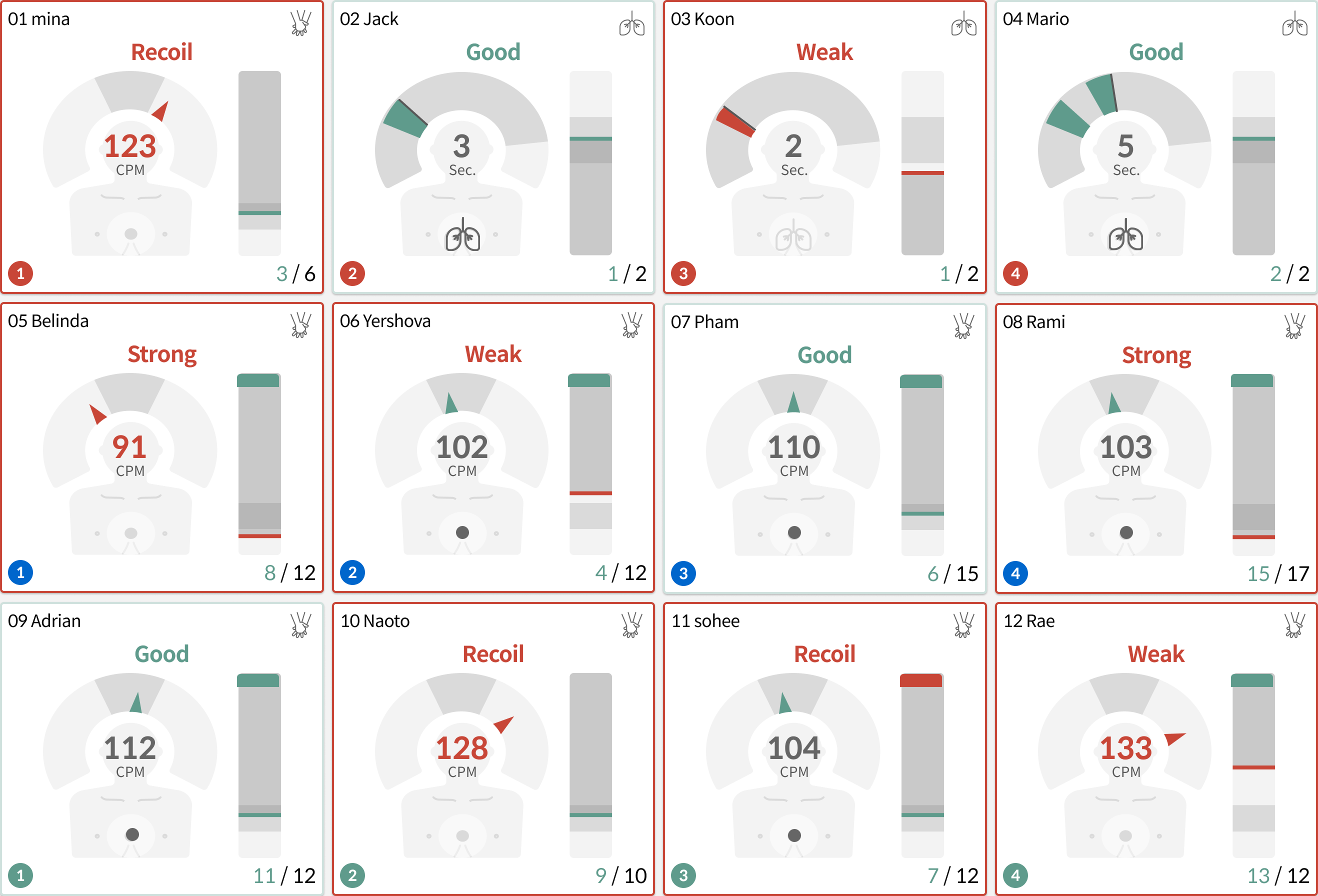
Feedbackmodus
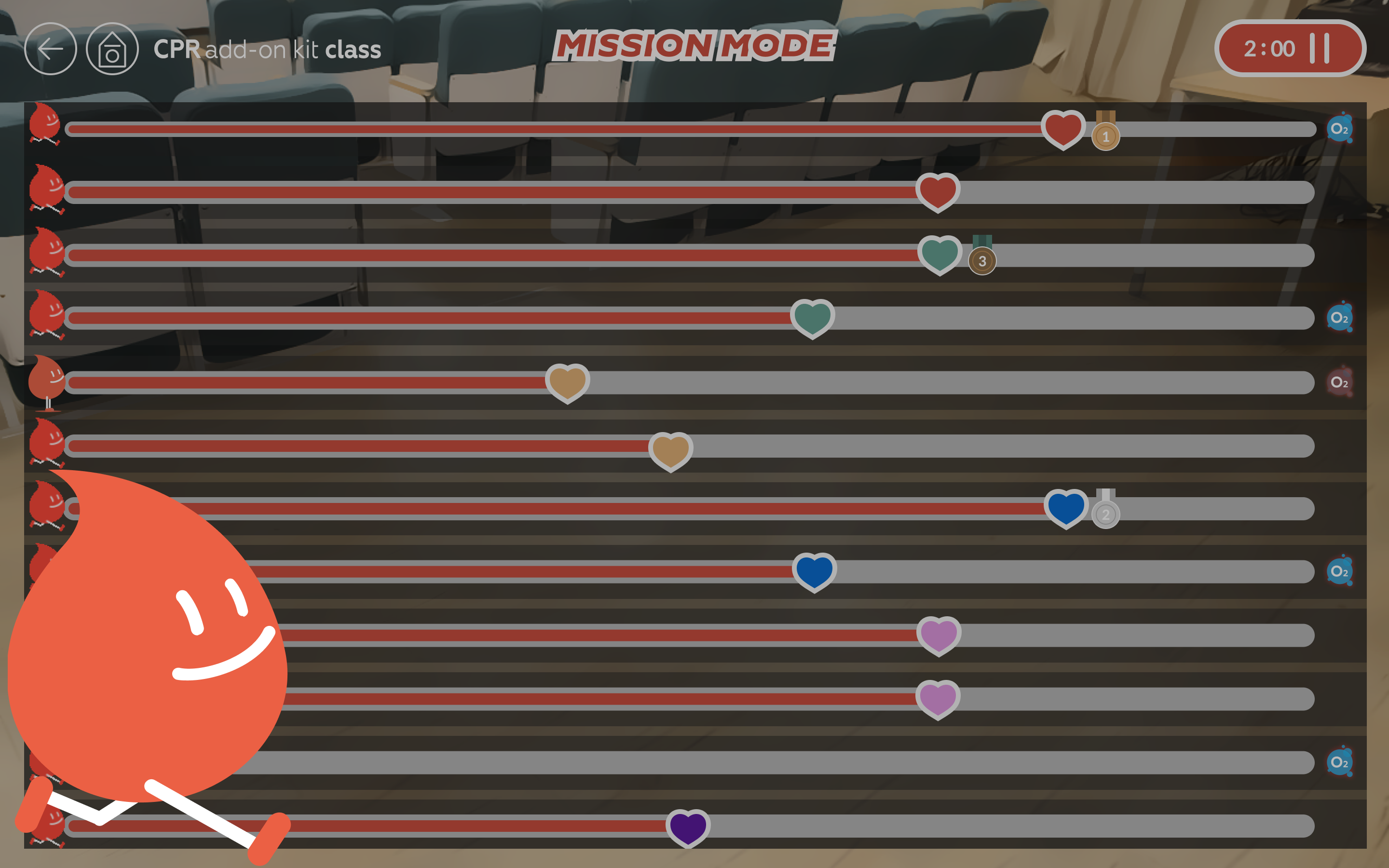
Missiemodus

Resultatenlijst

Quiz
Gebruik
Section titled “Gebruik”Hoofdmenu selecteren
Section titled “Hoofdmenu selecteren”Selecteer de menukaart die bij uw les past. Om vanuit een ander scherm terug te gaan naar Home, selecteert u linksboven de knop Home (huisje). Op sommige schermen staat deze knop naast de terugknop.
Instellingenmenu
Section titled “Instellingenmenu”Selecteer rechtsboven de knop Instellingen (tandwielpictogram). De onderstaande instellingen verschijnen.
Knop voor tabletverbinding
Section titled “Knop voor tabletverbinding”- 1Extra tablet verbinden: Staat onderaan het scherm Home. Als u de muisaanwijzer erop plaatst, klapt de knop uit tot Extra tablet verbinden · QR-code bekijken.
- 2Selecteer de knop om het venster Extra apparaat (tablet) verbinden te openen. Nadat u de Wi-Fi-gegevens hebt gecontroleerd, verschijnt de QR-code die u met de tablet scant.
Zie Gebruik van tablets voor het verbinden.
Media openen
Section titled “Media openen”Selecteer onderaan een kaart onder Media om de video, foto of PDF groot te tonen. Zie Media om media toe te voegen of te ordenen.
Scherm Home op de tablet van de cursist
Section titled “Scherm Home op de tablet van de cursist”De tablet van een cursist is alleen om te bekijken en volgt het scherm van de instructeur. Zie Gebruik van tablets voor meer informatie.
- 1Het menu wordt grijs weergegeven en kan niet worden geselecteerd. Als de instructeur een menu opent, gaat de tablet naar hetzelfde scherm.
- 2In plaats van de knop Instellingen is er een knop Uitloggen. Selecteer deze knop om terug te gaan naar het scherm waar u een rol kiest.
- 3Ook de mediakaarten kunnen niet worden geselecteerd. Als de instructeur media opent, gaan die ook op de tablet open. De knop Bewerken en de knop Extra tablet verbinden zijn er niet.
Veelgestelde vragen
Section titled “Veelgestelde vragen”Het menu is grijs en ik kan het niet selecteren
Als u op een tablet als cursist bent binnengekomen, kunt u het menu niet selecteren. Om de tablet als instructeur te gebruiken, selecteert u Uitloggen en kiest u opnieuw een rol. (Gebruik van tablets)
Het menu en het logo bovenaan zijn verdwenen
Terwijl u media bewerkt, zijn het menu en het logo bovenaan verborgen. Selecteer rechts de rode knop Klaar om terug te gaan naar het gewone scherm.
Ik zie de knop Extra tablet verbinden niet
Deze knop is verborgen terwijl u media bewerkt en op de tablet van een cursist. Rond het bewerken af op de pc en kijk opnieuw.
Er staat een rode stip op de knop Instellingen
Er is een nieuwe versie uitgekomen die u nog niet hebt geïnstalleerd. Verschijnt het updatevenster of een melding onder in het scherm, volg dan de aanwijzingen om de update te installeren. Na de installatie verdwijnt de rode stip. Zie Updates en gegevens uploaden voor de stappen.